
 手机网站
手机网站
手机网站
手机网站

斑马GK888t条码碳带打印机 不干胶标签机,斑马
750x513 - 36KB - JPEG

【斑马GK888t条码碳带打印机 不干胶标签机 斑
750x513 - 65KB - JPEG

外观小巧精致 Zebra GK888t西安特价-Zebra G
500x375 - 33KB - JPEG

斑马ZebraGK888T标签条码打印机
600x468 - 32KB - JPEG

上海标签打印机实体维修店斑马GK888T安装\/维
360x360 - 16KB - JPEG

美国斑马Zebra GK888T 条码打印机、标签打印
439x800 - 32KB - JPEG

斑马GK888t条码碳带打印机 不干胶标签机 斑马
383x600 - 25KB - JPEG

烟台Zebra GK888t条码打印机1250元促销-Zeb
500x666 - 127KB - JPEG
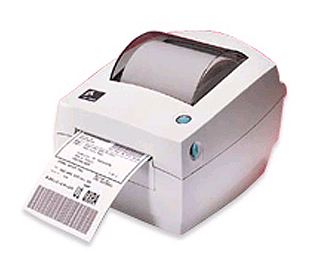
供应斑马GK888T条码标签打印机,苏州地区免费
312x256 - 47KB - JPEG

坚固耐用价格低 斑马GK888西安热销-Zebra G
500x375 - 53KB - JPEG

烟台Zebra GK888t条码打印机1250元促_Zebra
500x375 - 106KB - JPEG

斑马GK888d 热敏桌面打印机
288x262 - 7KB - JPEG

数码、电脑维修安装-厂家生产供应 斑马 斑马+
250x224 - 7KB - JPEG

gk888t驱动下载|斑马zebra gk888t打印机驱动下
525x390 - 18KB - JPEG

斑马GK888T标签打印机价格 2015年火爆促销
198x198 - 19KB - JPEG
敏用数码为您提供Zebra GK888t桌面条码打印机使用操作手册,对斑马GK888t的介质和碳带安装操作进行详细的
如何安装斑马GK888t打印机驱动,新购打印机后,首先要完成的就是安装驱动才能进行后续的设计打印。而在这个
斑马GK888t打印机驱动怎么安装打印?很多客户不知道如何安装斑马热敏打印机(GK888t)的驱动程序,有的客户
7条回答:【推荐答案】方法如下:1、下载斑马GK888t的打印驱动程序,下载后解压到打印机选择“ZDesigner
打开电脑的控制面板,在设备和打印机那里,可以看到新安装的斑马GK888t热敏打印机。右键“ZDesignerGK888t
斑马GK888T打印机 驱动安装好了,但是显示是这样的,请问怎么处理[图片]直接换个验证过的系统盘重装系统就
解压目录里的“PrnInst.exe”进行安装,并点击“下一步” 点击“安装打印机” 制造商选择“ZDesigner”,
