
 手机网站
手机网站
手机网站
手机网站
下面就是墨染暖心教大家的U盘启动盘制作教程—系统之家PE专业版3.0U盘win7系统 镜像大小在3G-4G之间,而
3、可以看到有两个界面,一个生成ISO镜像文件,一个制作ISO启动U盘,制作ISO启动U盘就是制作pe启动盘,但是
怎么做win10pe启动盘 win10pe启动盘制作如下:1.可为u盘自动选择兼容性强与适应性高的方式进行制作,相较过去
如何制作WINPE 启动盘 首先下载《通用PE 工具箱》,《通用PE 工具箱》在百度上搜索有很多下载地址。
2、插入U盘启动盘到电脑中,然后3、出现U盘启动盘开始界面后,我们选择一个较高版本的PE进入,如win8PE;
win10一周年更新官方纯净版PE启动盘制作具体步骤如下: 需要注意的是,U盘制作完成后,里面的镜像内容不
今天系统之家小编就为大家介绍一下使用U盘启动盘通过PE安装系统。1.现在的系统镜像都有集成PE,我们直接
整个U盘启动里最关键的一步就是设置U盘启动了,本教程内只是以特定型号的电脑为例进行演示,鉴于各种电脑
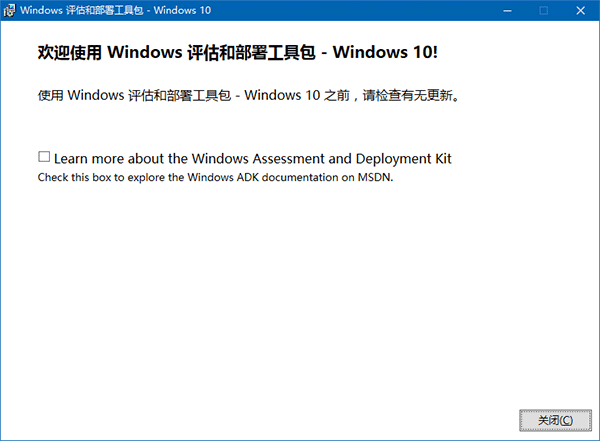
Win10制作安装官方纯净版PE启动盘 - 电脑技巧
600x441 - 31KB - PNG
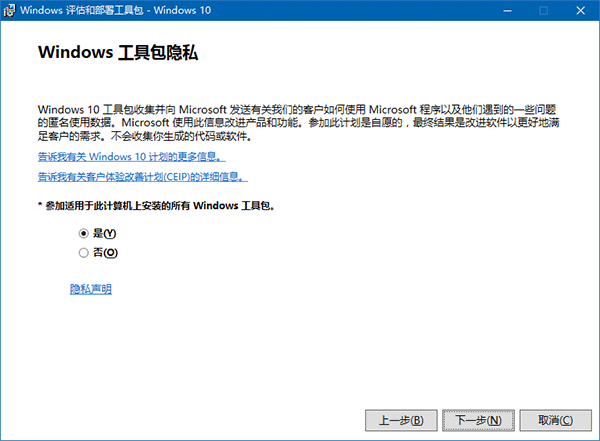
Win10制作安装官方纯净版PE启动盘 - 电脑技巧
600x441 - 43KB - PNG
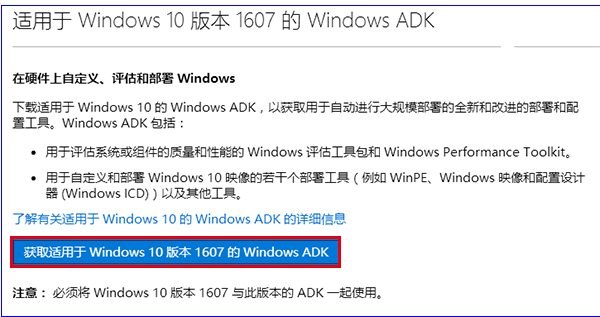
Win10制作安装官方纯净版PE启动盘 - 电脑技巧
600x317 - 82KB - PNG
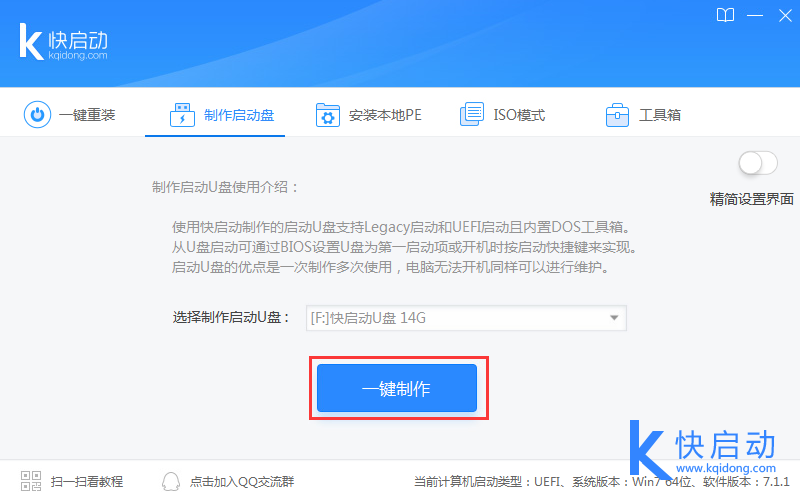
怎么制作Windows 10 PE启动U盘?需要这二个
800x500 - 48KB - PNG

Win10\/macOS二合一启动盘怎么制作?详细图文
600x259 - 41KB - JPEG

Win10\/macOS二合一启动盘怎么制作?详细图文
554x428 - 31KB - JPEG
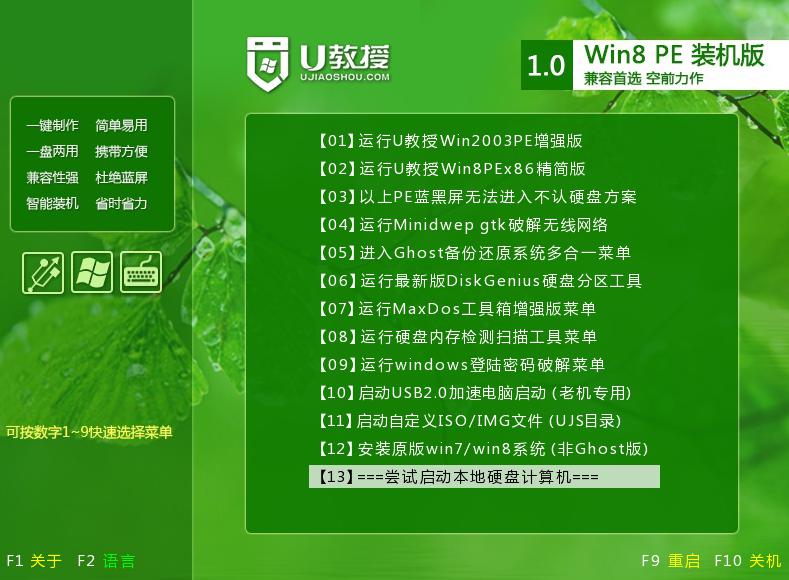
U教授下载|U教授U盘启动盘制作工具2.3.3.55
789x580 - 68KB - JPEG

win10开机密码破解方法,进来看!
499x273 - 20KB - JPEG
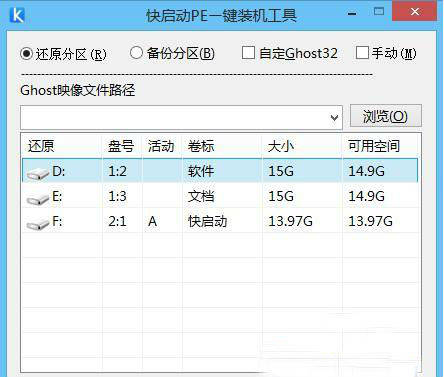
5分钟教你解决进入Win PE中却找不到C盘
444x377 - 27KB - JPEG

魔方u盘启动盘制作工具|软媒U盘启动下载1.6.5
550x426 - 63KB - PNG

u启动Win03PE工具箱官方下载
600x372 - 60KB - JPEG

U教授下载|U教授U盘启动盘制作工具V2.4.5.70
497x358 - 29KB - PNG
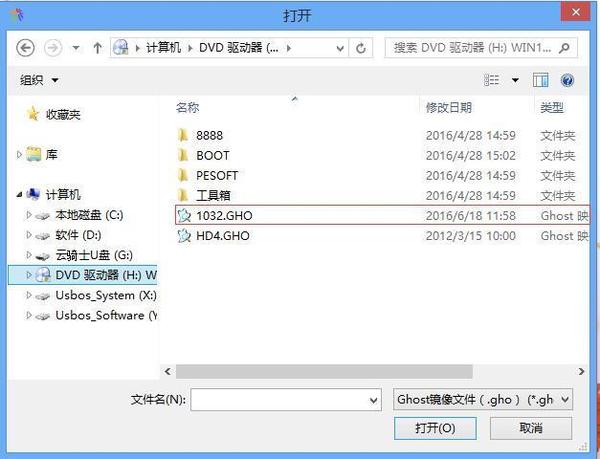
有备无患!Win7+Win10 双系统安装图文教程!
600x459 - 35KB - JPEG

u启动Win03PE工具箱官方下载6.1.14.926 正式
363x160 - 20KB - JPEG

win10开机密码破解方法,进来看!
499x310 - 31KB - JPEG
