
 手机网站
手机网站
手机网站
手机网站
3.如上图所示,小编标注的红色框内显示的则是自动识别到u盘的详细信息(u启动小编使用的是金士顿8GB的u盘)。接下来我们点击“一键制作启动u盘”按钮,如下图红色框标注的

老毛桃u盘启动盘制作工具图文使用教程
800x600 - 445KB - PNG

u深度u盘启动盘制作工具怎么装win8系统装
829x578 - 244KB - JPEG
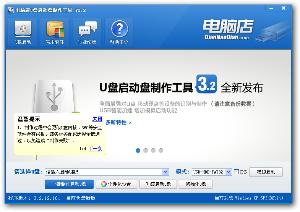
电脑店u盘启动盘制作工具v3.2
300x212 - 14KB - JPEG

老毛桃u盘启动盘制作工具2013版使用教程
1024x768 - 463KB - PNG
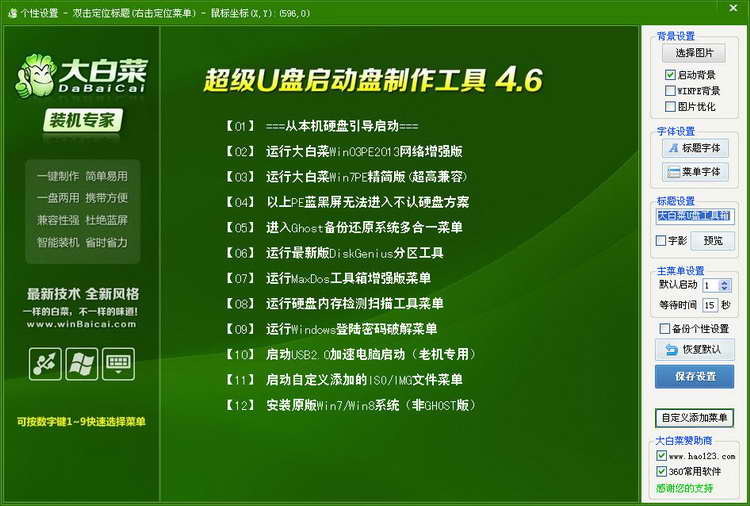
大白菜超级u盘启动制作工具装机版跟uefi版有
750x506 - 76KB - JPEG

如何制作启动U盘
546x433 - 56KB - JPEG

如何制作安卓启动U盘
355x203 - 10KB - JPEG

我已经下载了雨林木风XP系统,怎么制作到U盘
440x330 - 34KB - JPEG

U盘启动盘制作工具|U启动-U盘启动盘制作软件
600x418 - 59KB - JPEG

大白菜U盘启动盘制作工具使用教程
1024x768 - 139KB - JPEG
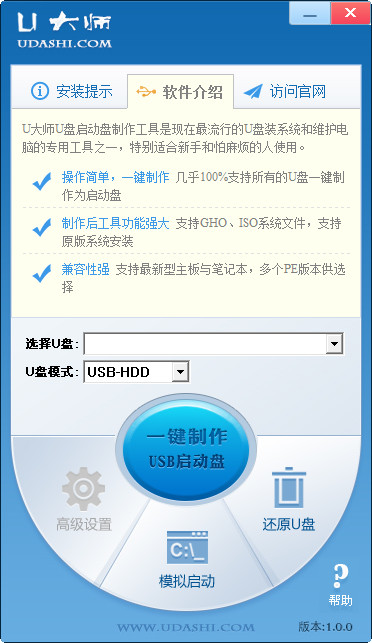
U大师U盘启动盘制作工具1.0.0 官方绿色免费版
372x643 - 82KB - JPEG

大白菜超级u盘启动制作工具
237x300 - 16KB - JPEG
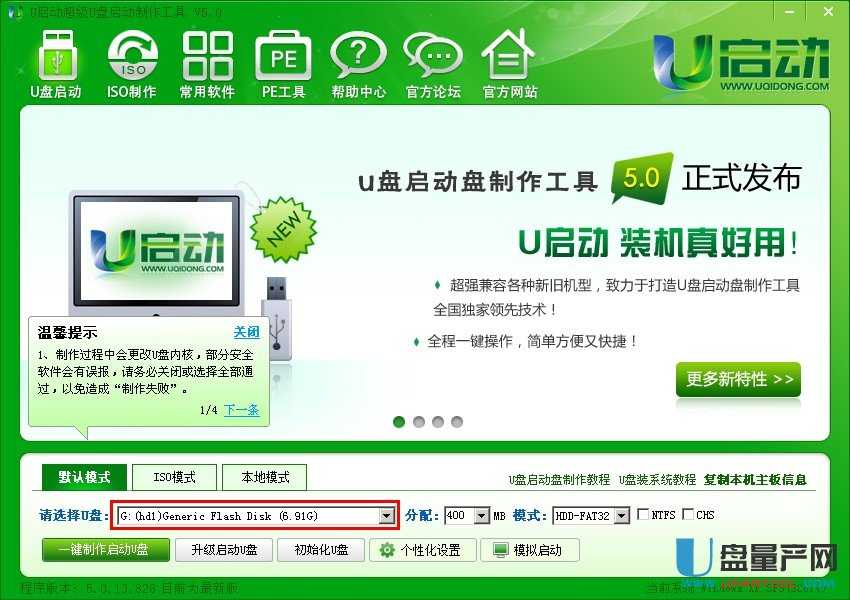
怎么用u启动5.0一键制作u盘启动盘-U盘启动教
850x600 - 119KB - JPEG

如何制作u盘启动盘+u盘系统制作与安装教程
467x286 - 22KB - JPEG
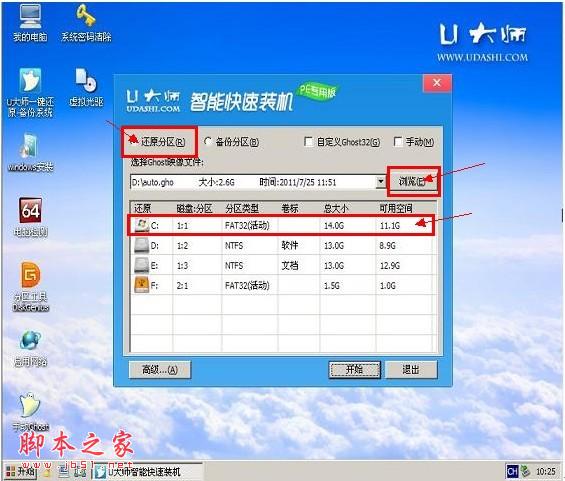
U大师U盘启动盘制作图文教程 详细图解步骤教
565x481 - 50KB - JPEG
