
 手机网站
手机网站
手机网站
手机网站
切换到服务选项卡,可以将选项都选上,然后确认,此时电脑会自动安装驱动程序。 第五步:双击蓝牙音箱图标,弹出下面窗口,单击连接, 请注意此窗口蓝牙音箱播放过程中不能关掉

小米AI音响,小爱同学连接笔记本电脑蓝牙后没
3480x4640 - 10255KB - JPEG
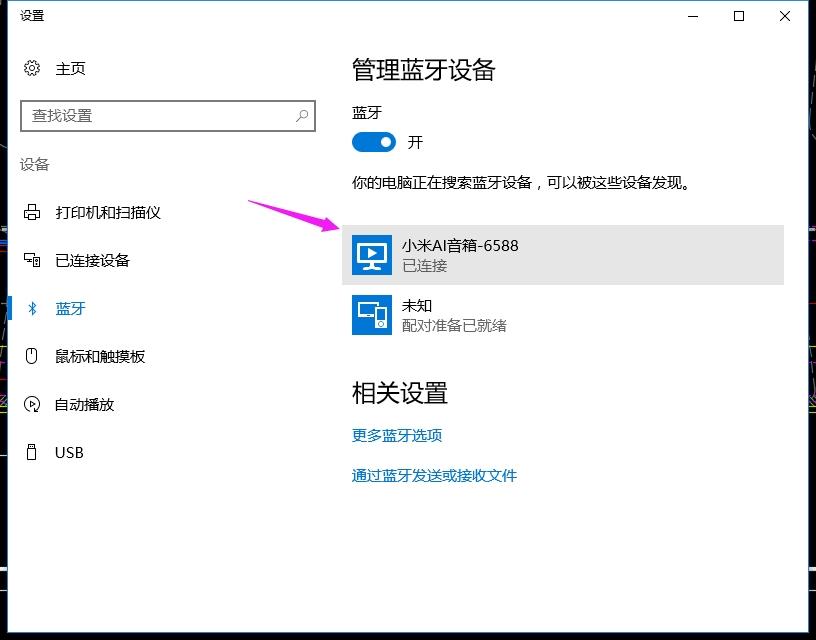
小米AI音响 小爱同学 通过蓝牙4.0适配器连接台
816x640 - 40KB - JPEG
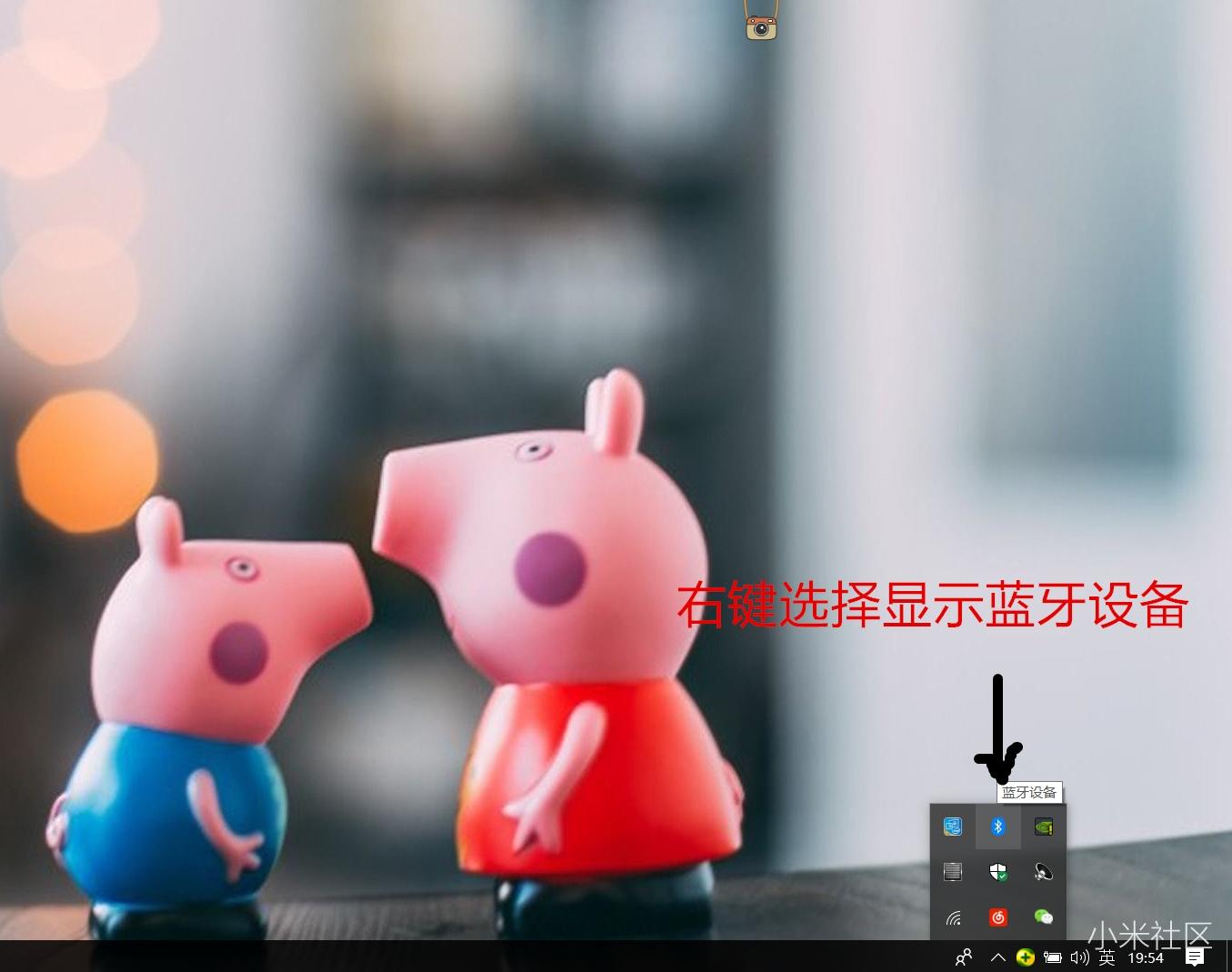
笔记本WIN10系统如何连接小米AI音响
1355x1069 - 83KB - JPEG
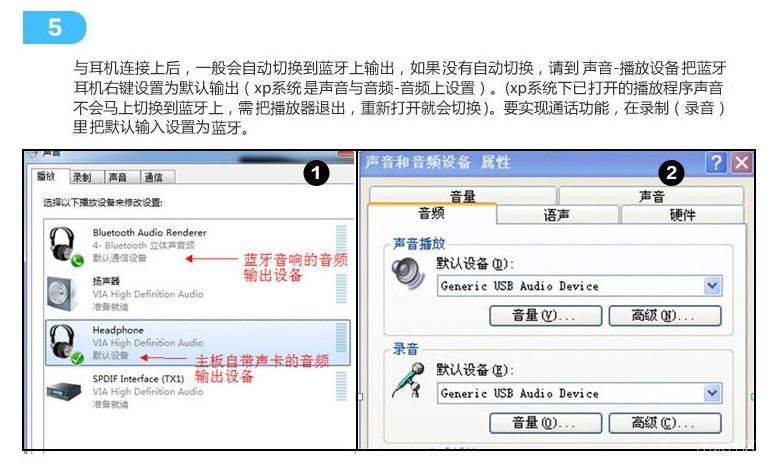
小米AI音响 小爱同学 通过蓝牙4.0适配器连接台
769x469 - 65KB - JPEG
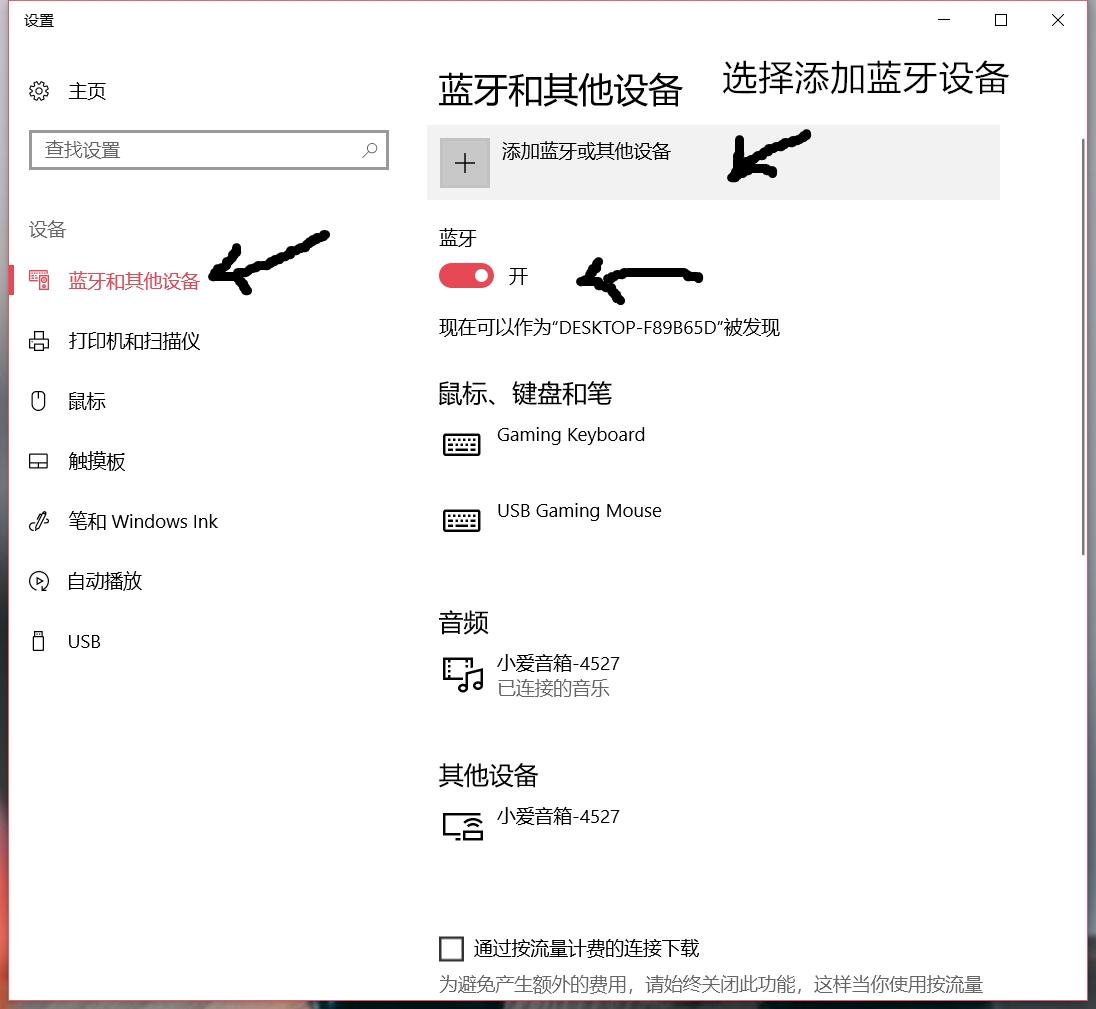
笔记本WIN10系统如何连接小米AI音响
1096x1009 - 83KB - JPEG
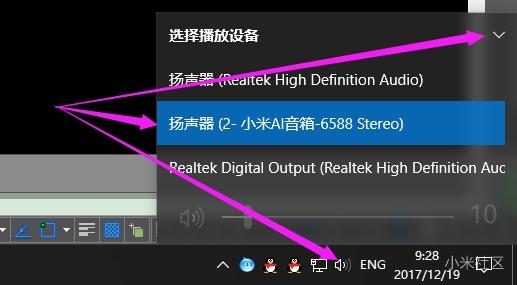
小米AI音响 小爱同学 通过蓝牙4.0适配器连接台
517x285 - 22KB - JPEG
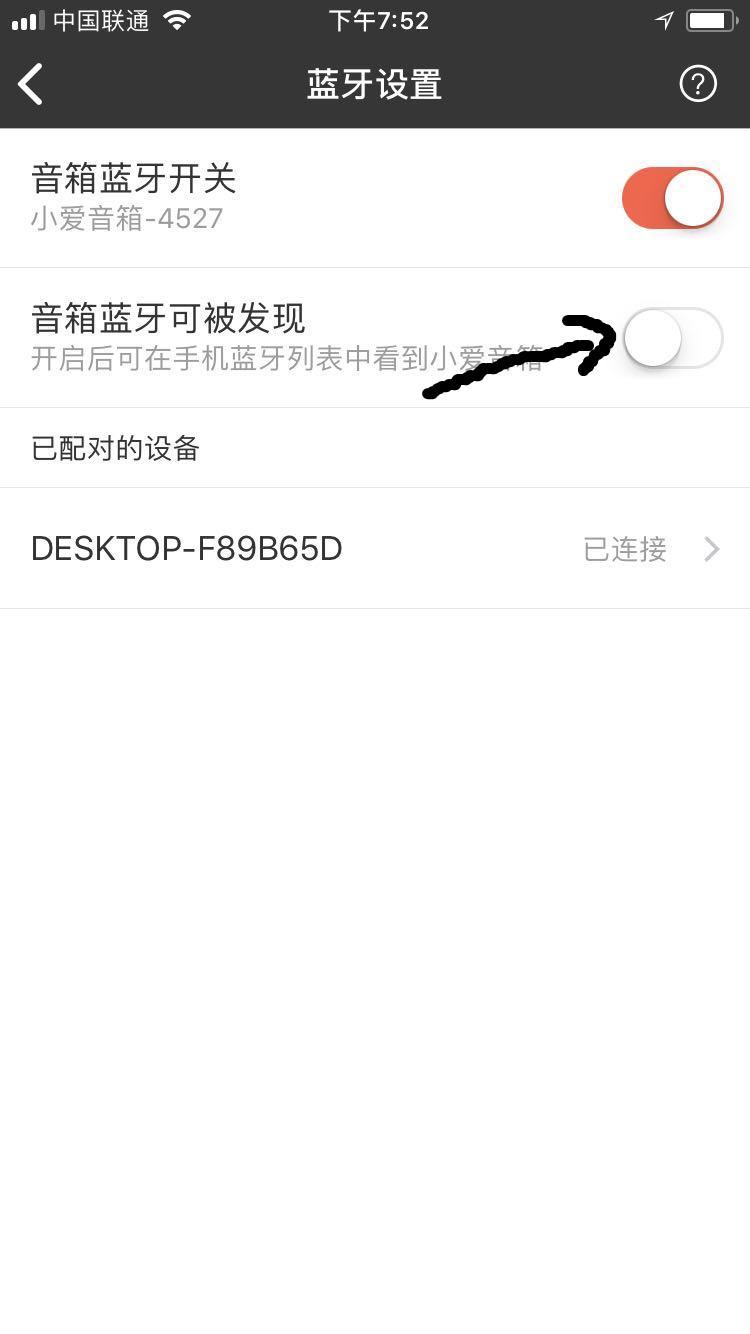
笔记本WIN10系统如何连接小米AI音响
750x1334 - 48KB - JPEG
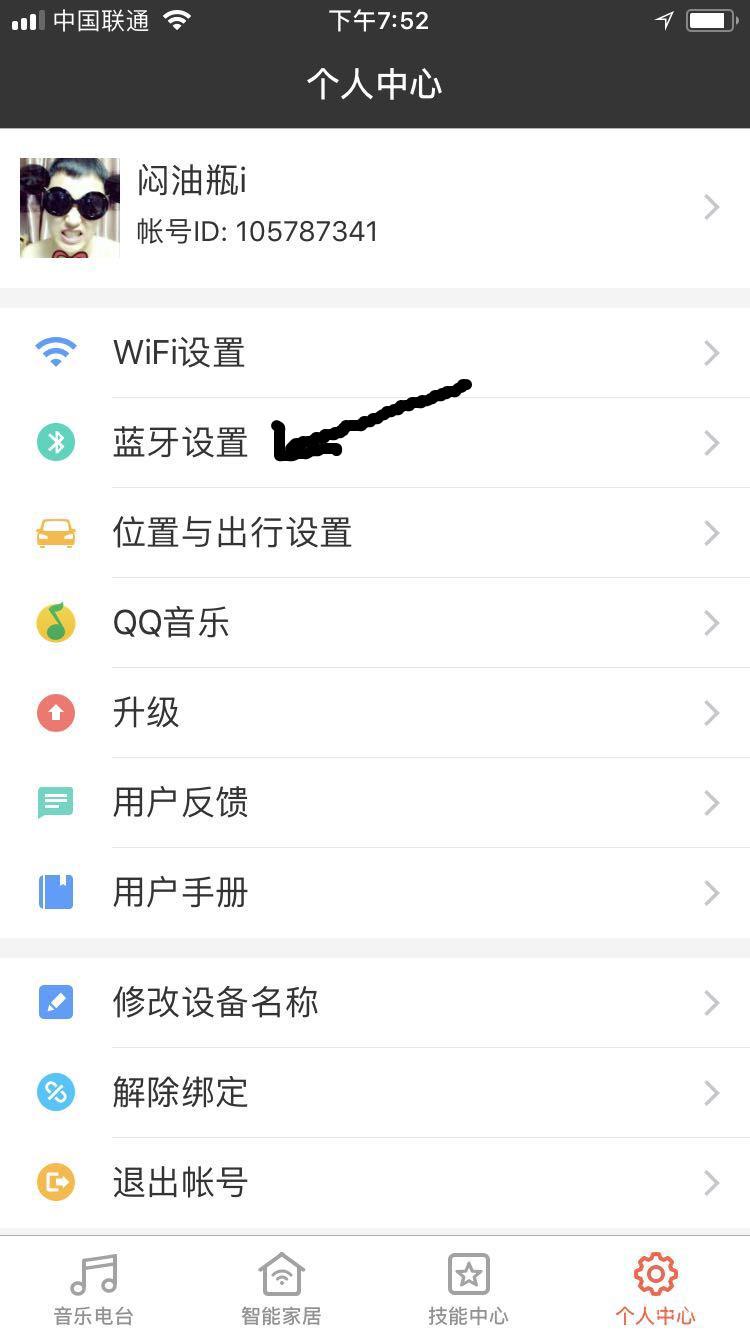
笔记本WIN10系统如何连接小米AI音响
750x1334 - 68KB - JPEG
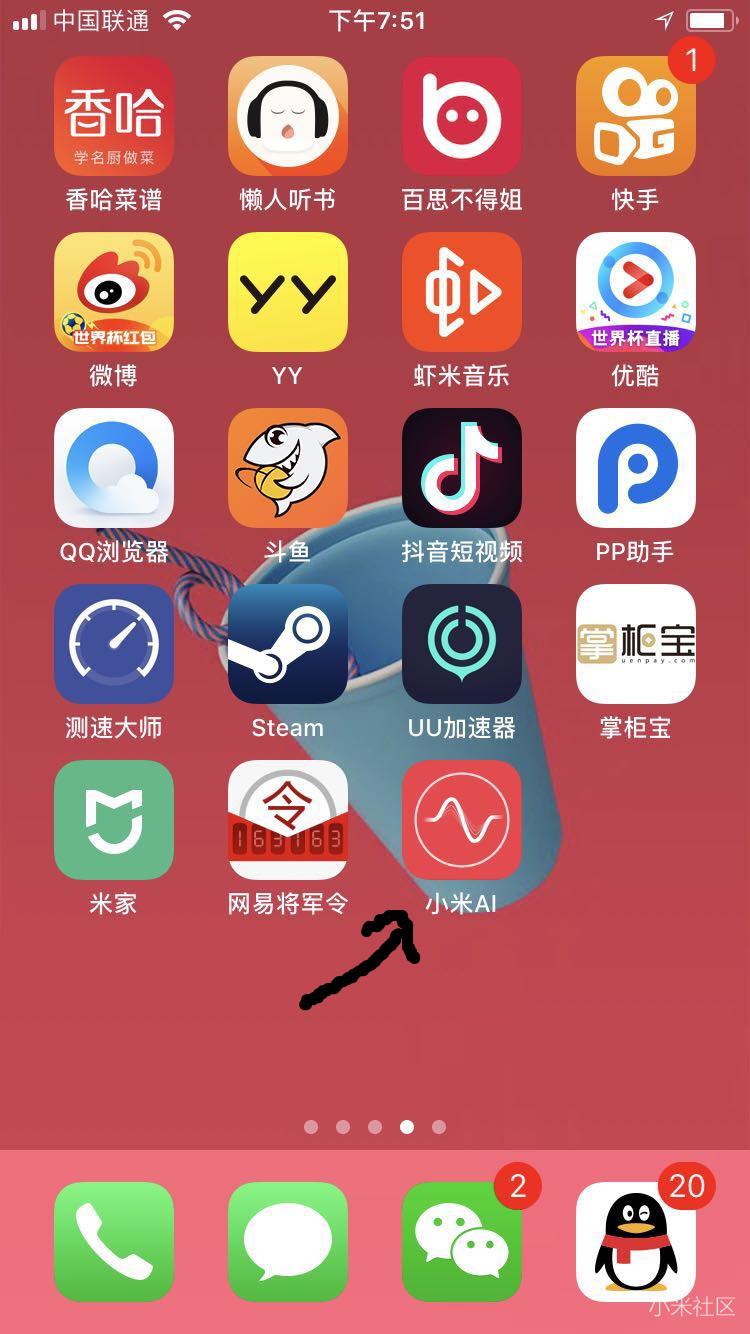
笔记本WIN10系统如何连接小米AI音响
750x1334 - 105KB - JPEG
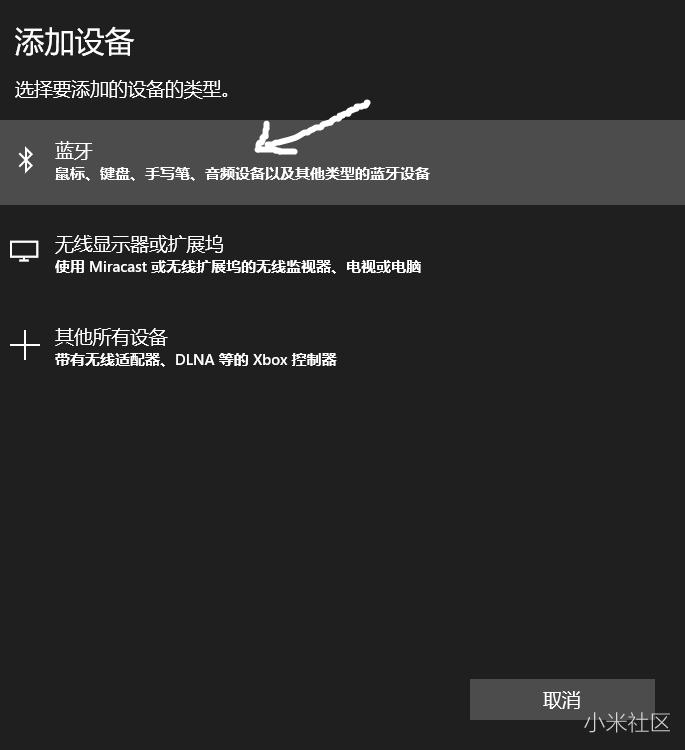
笔记本WIN10系统如何连接小米AI音响
685x750 - 30KB - JPEG
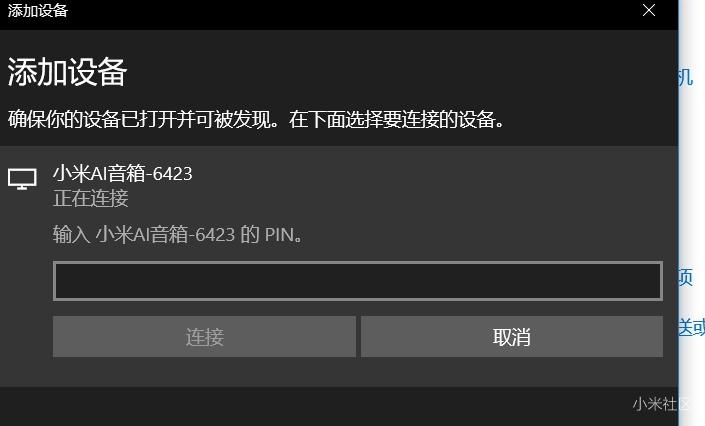
小米AI音响 连接蓝牙提示要输入PIN,THINKPA
705x426 - 26KB - JPEG
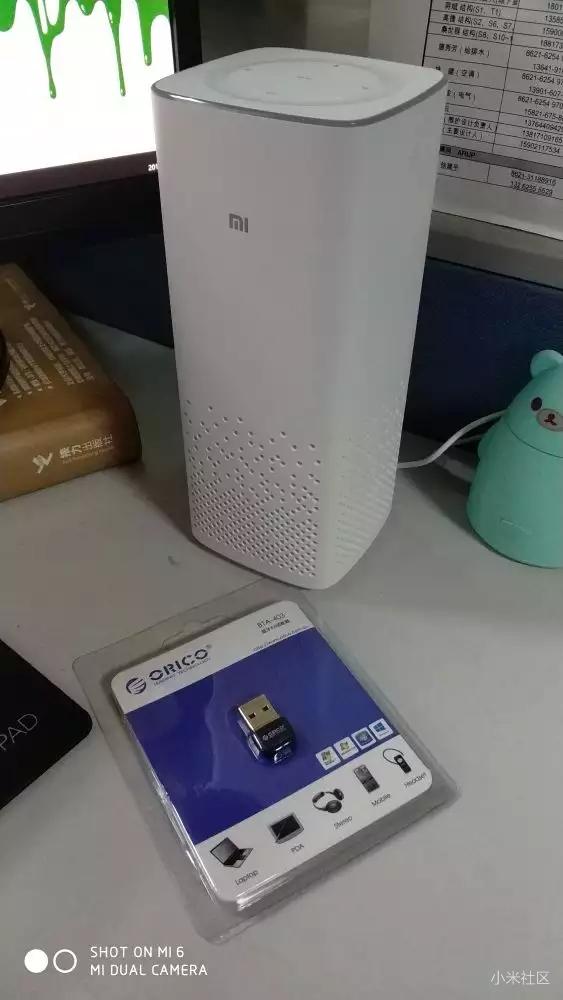
小米AI音响 小爱同学 通过蓝牙4.0适配器连接台
563x1000 - 47KB - JPEG
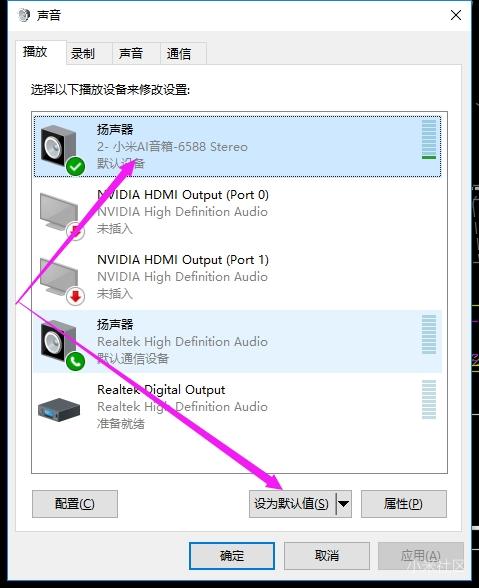
小米AI音响 小爱同学 通过蓝牙4.0适配器连接台
479x588 - 42KB - JPEG

小米AI音响 连接蓝牙提示要输入PIN,THINKPA
200x200 - 17KB - JPEG
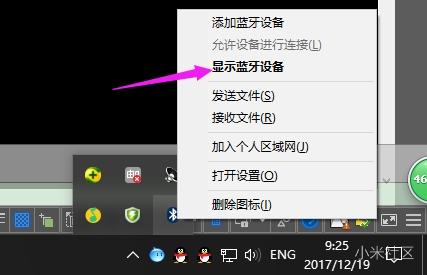
小米AI音响 小爱同学 通过蓝牙4.0适配器连接台
427x275 - 18KB - JPEG
