
 手机网站
手机网站
手机网站
手机网站
5、打开苹果手机的无线局域网,连接和电脑一致的WiFi 6、打开airplay,在弹出的界面,点击【iTools】这个选项,然后将【镜像】的按钮打开 7、成功把手机的屏幕投放到电脑上了

ios手机如何投屏到电脑
651x360 - 240KB - PNG

ios手机如何投屏到电脑
653x333 - 136KB - PNG

ios手机如何投屏到电脑
650x403 - 97KB - PNG

ios11屏幕镜像怎么用?苹果手机投屏到电脑这么
656x335 - 255KB - PNG

ios11屏幕镜像怎么用?苹果手机投屏到电脑这么
504x840 - 123KB - PNG

升级ios11以后怎样投屏到电脑.doc
993x1404 - 593KB - PNG

ios11屏幕镜像怎么用?教你苹果手机投屏到电脑
657x389 - 223KB - PNG

ios11屏幕镜像怎么用?教你苹果手机投屏到电脑
649x389 - 197KB - PNG

iphone怎么投屏到电脑?苹果手机投屏到电脑图
600x298 - 25KB - JPEG
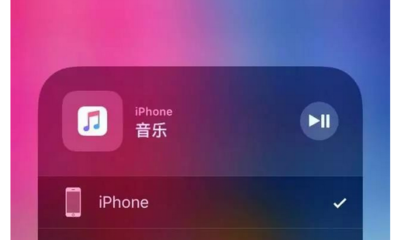
ios11屏幕镜像怎么用?教你苹果手机投屏到电脑
400x240 - 125KB - PNG

ios11屏幕镜像怎么用?教你苹果手机投屏到电脑
654x309 - 286KB - PNG

ios11屏幕镜像怎么用?教你苹果手机投屏到电脑
648x404 - 17KB - JPEG

ios11屏幕镜像怎么用?教你苹果手机投屏到电脑
650x402 - 23KB - JPEG

ApowerMirror电脑版|ApowerMirror(手机投屏到
442x732 - 33KB - JPEG

ios11屏幕镜像怎么用?教你苹果手机投屏到小米
420x762 - 46KB - JPEG
