
 手机网站
手机网站
手机网站
手机网站
很多新手朋友们都不知道Windows8系统如何进行颜色校准,其实很简单的,通过下面的几步操作便可,轻松做到 1、鼠标移动至右上角出现任务栏后点击“设置”; 2、控制面板; 3
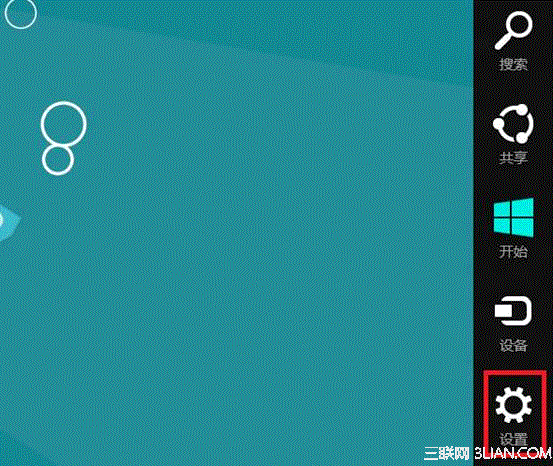
Windows8系统进行颜色校准图文教程_Window
553x466 - 66KB - GIF

Windows8系统进行颜色校准图文教程_「电脑
553x501 - 65KB - GIF

Windows8系统进行颜色校准图文教程_「电脑
553x410 - 70KB - GIF

Windows8系统进行颜色校准图文教程_「电脑
553x412 - 73KB - GIF

Windows8系统进行颜色校准图文教程_「电脑
553x414 - 71KB - GIF

Windows8系统进行颜色校准图文教程_「电脑
553x415 - 70KB - GIF

Windows8系统进行颜色校准图文教程_「电脑
553x409 - 73KB - GIF

Windows8系统进行颜色校准图文教程_「电脑
475x412 - 60KB - GIF

系统如何进行颜色校准|Windows8系统如何进行
553x334 - 50KB - GIF

Windows8系统进行颜色校准图文教程_「电脑
303x318 - 17KB - GIF

Windows8系统进行颜色校准图文教程_网页漂
553x414 - 55KB - GIF

系统如何进行颜色校准|Windows8系统如何进行
554x416 - 72KB - GIF

Windows8系统进行颜色校准图文教程_网页漂
553x466 - 65KB - GIF

系统如何进行颜色校准|Windows8系统如何进行
554x416 - 69KB - GIF

系统如何进行颜色校准|Windows8系统如何进行
554x418 - 68KB - GIF
