
 手机网站
手机网站
手机网站
手机网站
win10设置屏幕常亮不休眠的方法:个性化 -屏幕保护程序-电源设置-更改计划设置-保存修改即可。 具体步骤: 一、打开电脑,在桌面上空闲处,单击鼠标右键,选择个性化。 二、进

win10屏幕常亮 电脑桌面常亮怎么设置-百科大
500x375 - 29KB - JPEG

windows7设置屏幕常亮_win10如何设置屏幕常
396x220 - 12KB - JPEG
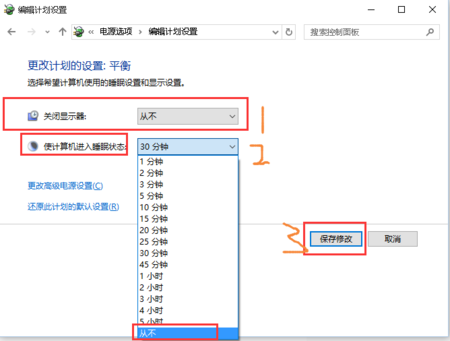
win10怎么设置屏幕常亮不休眠_360问答
450x341 - 44KB - PNG

WIN8笔记本电脑如何设置屏幕常亮 - win7激活
500x396 - 45KB - PNG

win10怎么设置屏幕常亮不休眠 - win7激活工具
500x344 - 147KB - PNG

用小米手机怎样设置屏幕常亮 - win7激活工具,
500x500 - 27KB - JPEG
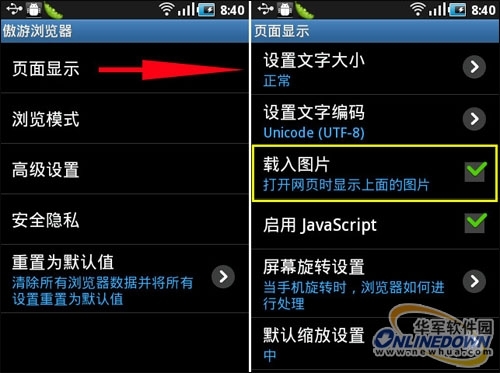
win10怎么设置屏幕常亮不休眠-win10怎么设置
500x373 - 98KB - JPEG

Win10设置屏幕常亮不休眠的方法 - win7激活工
500x210 - 28KB - PNG

Win10设置屏幕常亮不休眠的方法 - win7激活工
500x203 - 21KB - PNG

win10怎么设置屏幕常亮不休眠 - win7激活工具
479x585 - 38KB - PNG

win10怎么设置屏幕常亮不休眠 - win7激活工具
443x354 - 12KB - PNG

win10怎么设置屏幕常亮不休眠 - win7激活工具
500x342 - 38KB - PNG

win10怎么设置屏幕常亮不休眠 - win7激活工具
500x377 - 36KB - PNG

win10怎么设置屏幕常亮不休眠 - win7激活工具
500x322 - 45KB - PNG

windows7设置屏幕常亮_win10如何设置屏幕常
413x220 - 7KB - JPEG
