
 手机网站
手机网站
手机网站
手机网站
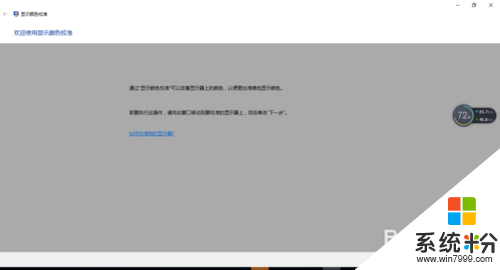
往下拉,找到蓝色的“颜色校正”点击进入 5 弹出了一个界面,按照界面说明,一直点击“下一步” 6 跳转到另一个界面,再一直点击“下一步” 7 这样就校正完毕了,点击右下角的

win10校准显示器颜色的方法
706x351 - 40KB - PNG

Win10系统屏幕颜色怎么调 Win10系统屏幕颜色
553x372 - 30KB - JPEG

Win10系统如何校准显示器颜色-电脑配置-电脑
719x555 - 57KB - PNG

Windows10系统怎样校准显示器颜色 - win10之
251x249 - 12KB - JPEG

Win10系统屏幕颜色怎么调 Win10系统屏幕颜色
554x411 - 20KB - JPEG

win10怎么校准显示器?win10校正显示器颜色的
374x276 - 14KB - JPEG

win10系统显示器颜色怎么校准
625x415 - 13KB - JPEG
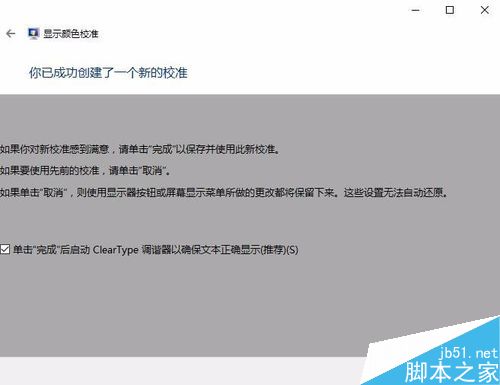
【解决】Win10利用自带的颜色管理校准显示器
500x385 - 18KB - JPEG
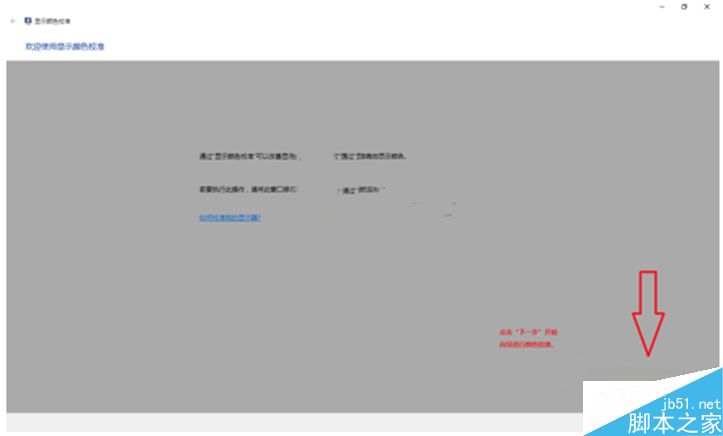
Win10系统怎么校准显示器颜色?win10校准显示
723x436 - 13KB - JPEG

Win10系统怎么校准显示器颜色
723x565 - 21KB - JPEG
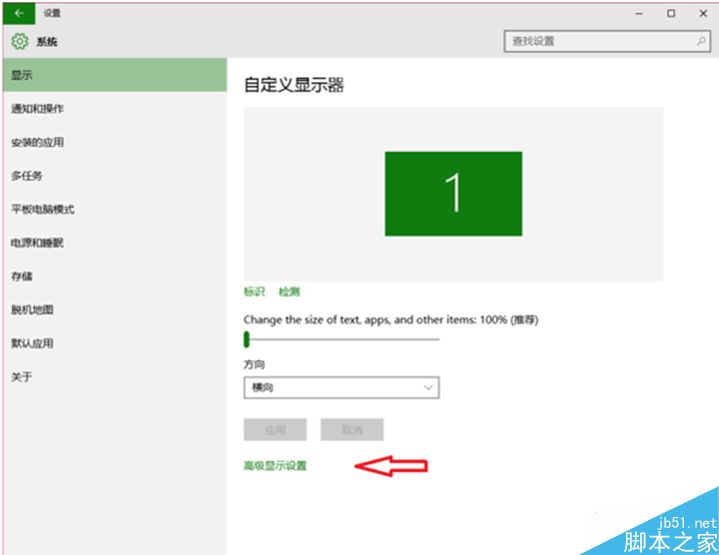
Win10系统怎么校准显示器颜色?win10校准显示
719x555 - 24KB - JPEG
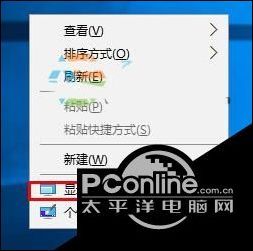
Win10系统怎样校准显示器颜色?校准显示器颜
253x251 - 12KB - JPEG

Win10屏幕颜色校准的技巧
491x373 - 34KB - PNG
win10电脑屏幕颜色怎么校准|win10电脑屏幕校
500x270 - 16KB - PNG

win10系统电脑显示器颜色进行校准怎么设置_
401x235 - 20KB - JPEG
