
 手机网站
手机网站
手机网站
手机网站
 U盘系统安装教程
554x416 - 44KB - JPEG
 win10下装win7双系统安装教程
664x475 - 24KB - JPEG
 最新电脑公司xp系统下载安装教程 - Win7之
640x481 - 41KB - PNG
 win10系统之家系统安装教程
1024x768 - 287KB - PNG
 U盘安装系统_绿茶软件园
550x404 - 46KB - JPEG
 u盘安装win10系统教程
561x412 - 185KB - PNG
 Ghost系统安装教程,Windows XP系统Ghost
600x447 - 66KB - JPEG
 win8双系统安装教程图解
501x312 - 105KB - JPEG
 win8\/win8.1双系统安装教程
530x310 - 32KB - JPEG
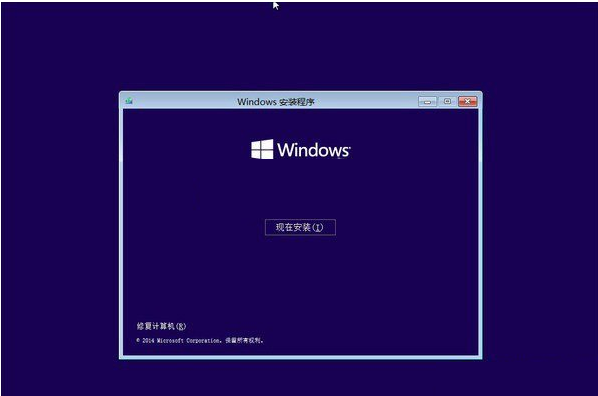 win10系统安装教程
598x396 - 50KB - PNG
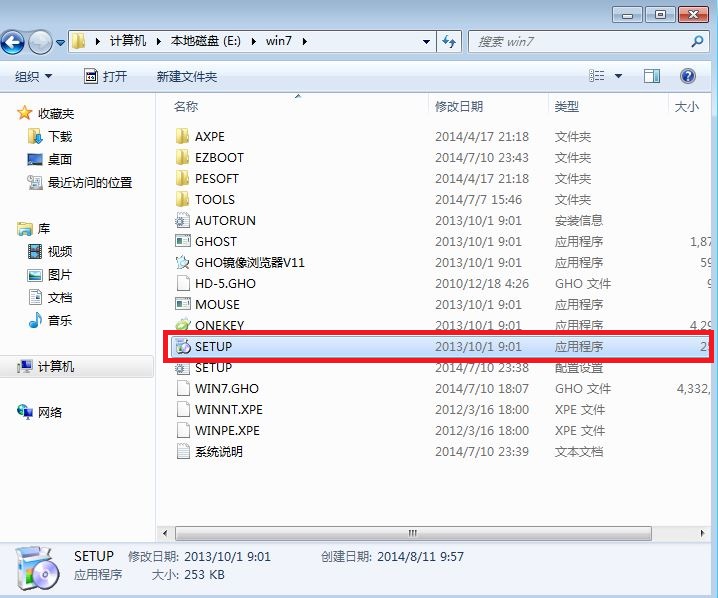 硬盘win7 64位系统安装图解教程
718x598 - 105KB - JPEG
 系统安装教程
1113x703 - 488KB - PNG
 系统安装教程
1075x547 - 840KB - PNG
 系统安装教程
705x514 - 51KB - JPEG
 win7系统安装一键换win8图文教程
780x550 - 335KB - PNG
把U盘从电脑中安全删除,电脑便会自动安装系统,直到进入桌面,那就表示系统安装完毕了 教程排行 U盘工具下载推荐 more BIOS设置教程推荐 mo
[教程]如何给笔记本安装系统安装系统,新手可能认为是件很麻烦的事情。OK,看完下面的内容,你也学会安装系统了。当然你是老鸟的话。下面的内容可以忽略。 还是以XP为例,以此类推! GO! 进BIOS设置从光驱引导,将系统安装光盘,使用光盘安装就先要在BIOS里设置电脑从光盘启动,就是在电脑启动时候在自检就
Win7 Win8双系统安装教程有木有?Win7 Win8双系统安装方法有多简单?Win7 Win8双系统安装2步搞定?Win7 Win8双系统安装10分钟搞定?世上最简单的Win7和Win8双系统安
