win10快速启动相关图片
 Win10快速启动怎么开启
624x520 - 109KB - JPEG
 【图】启用Win10快速启动的方法
600x393 - 119KB - JPEG
 旗舰版win10 64位系统快速启动图文详解
500x444 - 96KB - PNG
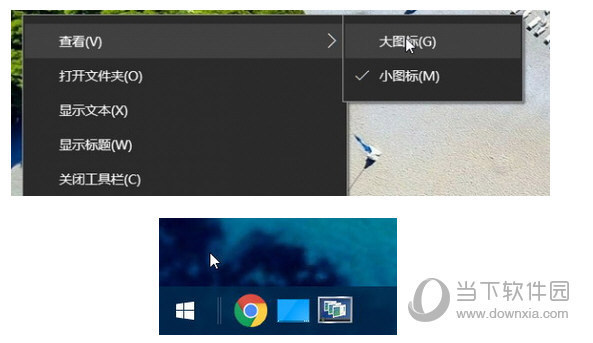 Win10快速启动栏不见了如何恢复 Win10
593x343 - 33KB - JPEG
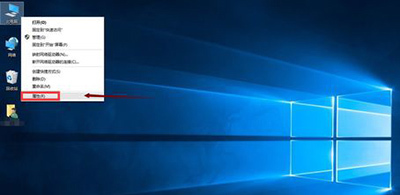 win10快速启动开启方法_360问答
400x195 - 32KB - JPEG
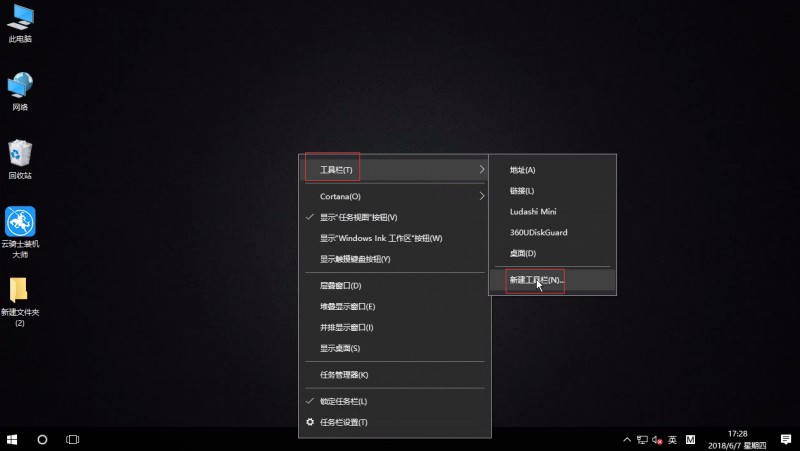 win10快速启动栏设置方法
1264x713 - 486KB - PNG
 win10快速启动怎么开启
528x279 - 12KB - JPEG
 win10快速启动栏不见了怎么办
400x234 - 54KB - JPEG
 win10语言栏不见了怎么办
535x275 - 10KB - JPEG
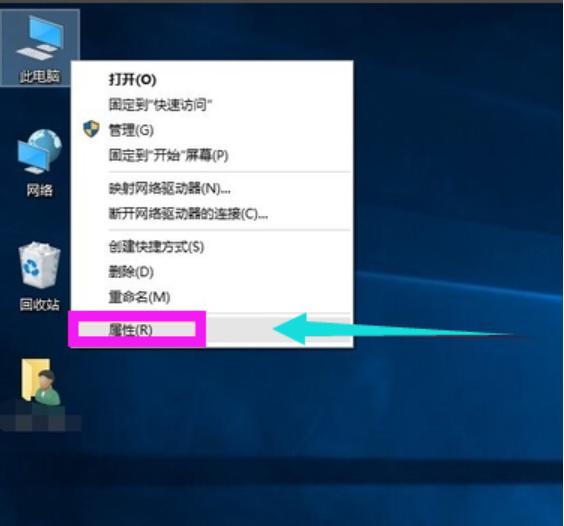 win10快速启动
564x526 - 177KB - PNG
 【win10快速启动 手机版win10正式版下载
400x217 - 15KB - JPEG
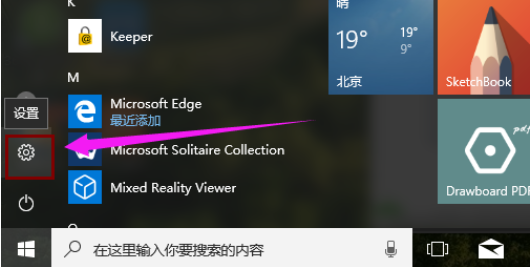 win10快速启动
530x267 - 86KB - PNG
 win10怎么设置快速启动?设置方法
500x312 - 24KB - PNG
 win10快速启动开启方法
400x216 - 35KB - JPEG
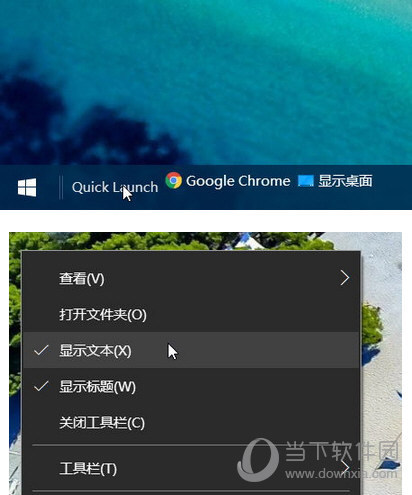 Win10快速启动栏不见了如何恢复 Win10
412x495 - 41KB - JPEG
win10快速启动相关问答
[最佳答案] 在WIN10中,组策略是可以替代电源管理中的快速启动选项,在电源管理中快速启动为不可设置状态。在组策略中关闭相关设置即可, 按WIN+R调出运行对话框,然后输入 gpedit.m
我们在使用win10系统的过程中,经常需要对win10系统快速启动的设置方法,想必大家都遇到过需要对win10系统快速启动进行设置的情况吧,那么应该
win10快速启动的弊端一:一些应用程序可能在快速启动时会出bug…(这些一般是内核有驱动结果开发者可能忘记注册之类的,但现在除非已经停止维
win10快速启动开不开呢,- 答:在WIN10中,组策略是可以替代电源管理中的快速启动选项,在电源管理中快速启动为不可设置状态。在组策略中关闭相关设置即可, 按WIN+R调出运行对话框,然后输入 gpedit.m
win10快速启动开启方法- 答:选择修改电源按钮功能选项,如下图所示 win10快速启动 点击上方更改当前不可用设置链接,如下图所示 win10快速启动 下拉找到关机设置,勾选启用快速启动,如下图所示
win10系统 快速启动选项为灰色 不可选定- 答:在WIN10中,组策略是可以替代电源管理中的快速启动选项,在电源管理中快速启动为不可设置状态。在组策略中关闭相关设置即可, 按WIN+R调出运行对话框,然后输入 gpedit.
win10快速启动怎么设置 win10快速开关机设置- 答:win10快速启动设置步骤如下:1、打开电脑设置界面,点击设置界面中的"系统"按钮2、按电源和睡眠按钮,按下其他电源设置按钮3、打开另一个界面以后点击选择电源
win10快速启动设置教程- 答:win10快速启动设置教程大家可以来了解一下,下文将会演示win10设置应用快速启动步骤,如果你觉得现在使用的Windows10系统应用启动太慢的话可以试一试下文的方法哦。
win10快速启动怎么设置- 答:期待已久的win10终于在今天发布了,Windows10有快速开机功能,如何设置快速启动呢!小编今天教大家如何设置win10快速启动功能打开电脑设置界面,点击设置界面中的"
Win10快速启动勾选不了怎么办?- 答: Win10快速启动勾选不了无法设置怎么办?很多朋友在设置Win10电源快速启动时,会遇到快速启动设置选项为灰色,无法直接关闭或者开启此功能。其实,设置不了,主要是
Win10快速启动没了怎么办- 答:Win10系统快速启动选项中可以设置让程序开机运行,而且能够缩短程序打开的时间。但是有些用户就是找不到Win10快速启动选项了,难道Win10没有快速启动吗?下面我就来告
win10快速启动后键盘失灵解决方法- 答:不少win10笔记本电脑用户在将系统设置为快速启动之后,开机便出现了键盘失灵的问题,但若是将快速启动关闭就能够正常使用,这是怎么一回事呢?遇到win10快速启动后键盘失灵
win10怎么设置快速启动 win10快速启动设置教程- 答:用上了windows10系统后,有很多用户也想体验一下快速启动功能如何操作呢?win10怎么设置快速启动?接下来是win10快速启动设置教程,一起来参考一下。 win10怎么设置快速

 手机网站
手机网站
