手机网站
手机网站
手机网站
手机网站
大家好,今日我们继续讲解VBA数组与字典解决方案,今日讲解第75讲内容:利用数组将工资表分解成工资条。
字典和数组在实际的应用中有很多,假如你是财务人员可以考虑今日我讲的内容和下一讲的内容,就是如何把工资表变成工资条,下面我们来根据实例讲解。
实例,如下面
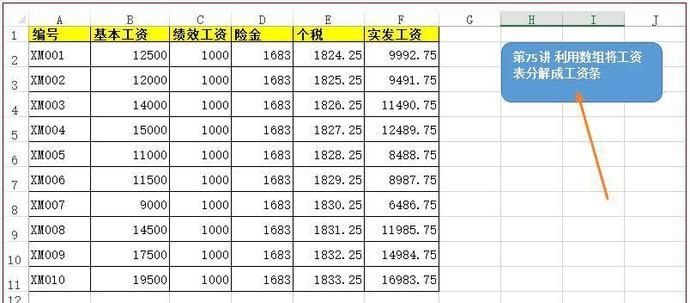
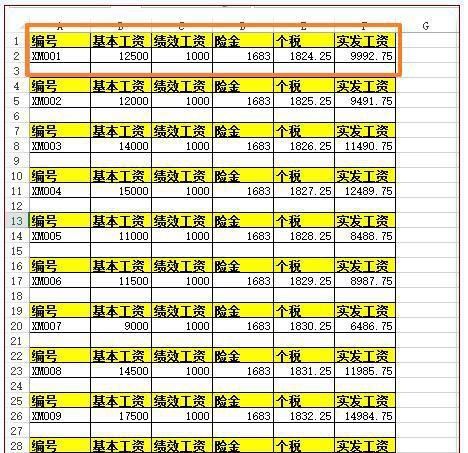
的截图,是一个工作表,这些工资表的内容变成工资条,就是每个条条上都有抬头,为了分发方便要把每个工资条间留出空格,该怎么做到呢?今日我讲解单纯用数组的方案,在下一讲我将讲解用字典的方法。
思路分析:先将数据放到数组中,然后提取出每行数据进行处理,回填数据后,然后是格式的复制。
下面看我给出的代码:
Sub mynzsz_75() '第75讲 利用数组将工资表分解成工资条
Dim mybrr()
Sheets("75").Select
'将源数据存入数组
myarr = Range("a1:f" & Range("a1").End(xlDown).Row)
'结果放入动态数组中mybrr
ReDim Preserve mybrr(1 To 6, 1 To UBound(myarr, 1) * 3 - 3)
For i = 2 To UBound(myarr)
'将记录第i条记录存入mycrr
mycrr = Application.Index(myarr, i, 0)
'设置行数
t = (i - 1) * 3 - 2
'mybrr()是列行的赋值
For j = 1 To UBound(mycrr)
mybrr(j, t) = Application.Index(myarr, 1, 0)(j)
mybrr(j, t + 1) = mycrr(j)
Next
Next i
Sheets("工资条打印").Select
Cells.Clear
'在工资条中填入数据
With Range("a1").Resize(UBound(mybrr, 2), 6)
'结果要转置后回填
.Value = Application.Transpose(mybrr)
'在工资条中填入格式
Sheets("75").Range("a1:f3").Copy '此处是A1:F3
.SpecialCells(xlCellTypeConstants, 23).Select
.PasteSpecial xlPasteFormats
Application.CutCopyMode = False
End With
End Sub
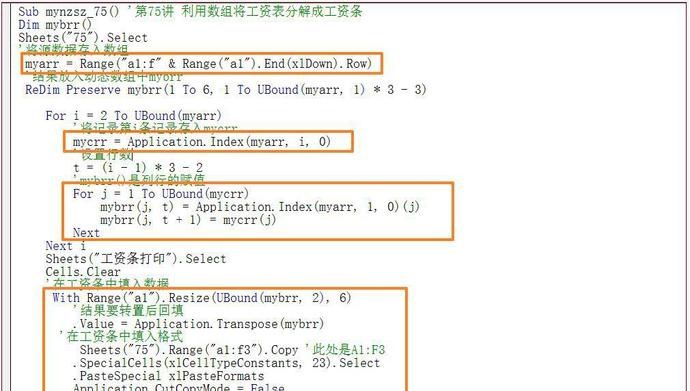
代码的截图:
代码分析:
1 上述代码将工作表变成工资条。本讲的内容主要利用了数组,利用了数组的提取,数组的转置,格式的复制等等
2 'mybrr()是列行的赋值
For j = 1 To UBound(mycrr)
mybrr(j, t) = Application.Index(myarr, 1, 0)(j)
mybrr(j, t + 1) = mycrr(j)
Next
上述语句中实现了将工资表的数据按行存入mybrr中,同时mybrr(j, t) = Application.Index(myarr, 1, 0)(j),设置了行数据的抬头。注意要理解此处(j, t)的含义,j是列的t是行。
3 '在工资条中填入数据
With Range("a1").Resize(UBound(mybrr, 2), 6)
'结果要转置后回填
.Value = Application.Transpose(mybrr)
上述语句回填时用了转置,将行和列进行了归于正常的位置。
4 '在工资条中填入格式
Sheets("75").Range("a1:f3").Copy '此处是A1:F3
.SpecialCells(xlCellTypeConstants, 23).Select
.PasteSpecial xlPasteFormats
Application.CutCopyMode = False
上述预计实现了格式的复制,注意理解复制的时候要多复制一行。
下面看代码的运行: