
 手机网站
手机网站
手机网站
手机网站
在科学研究过程中,我们可能使用“三线计价器”最多。“三线表”一般主要由三条水平线组成。当然,单元格可以在变量名列中分成更多行。更重要的是,“三线表”也是一种数据记录标准。以“三线表”形式记录的数据可直接导入统计与制图软件(如SPSS、Origin、R等)。)用于数据处理或可视化。在
之前,我们编写了R语言来绘制三线图。有关详细信息,我们可以删除
。我们将讨论如何在Word中快速绘制下面的“三线图”。
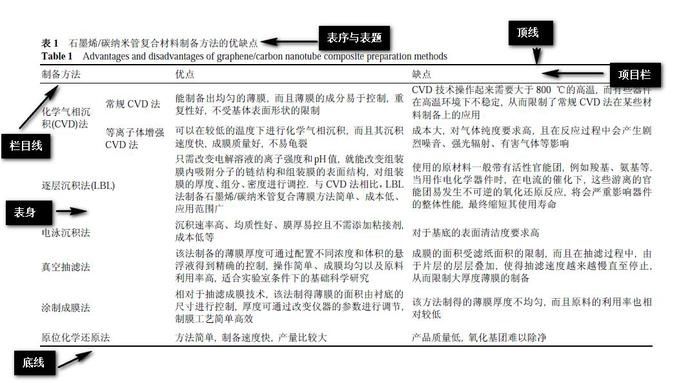
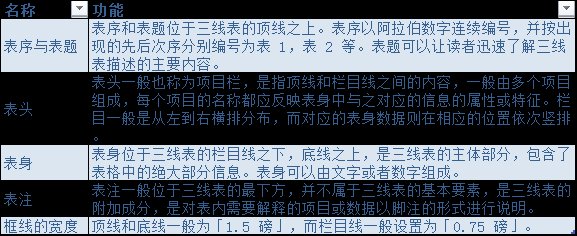
一般来说,三线表主要由四部分组成:表序和表名、表头、表体和表注。
1。插入公用表
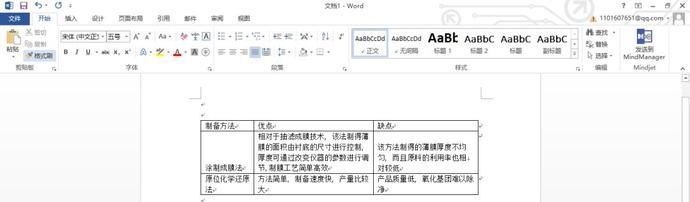
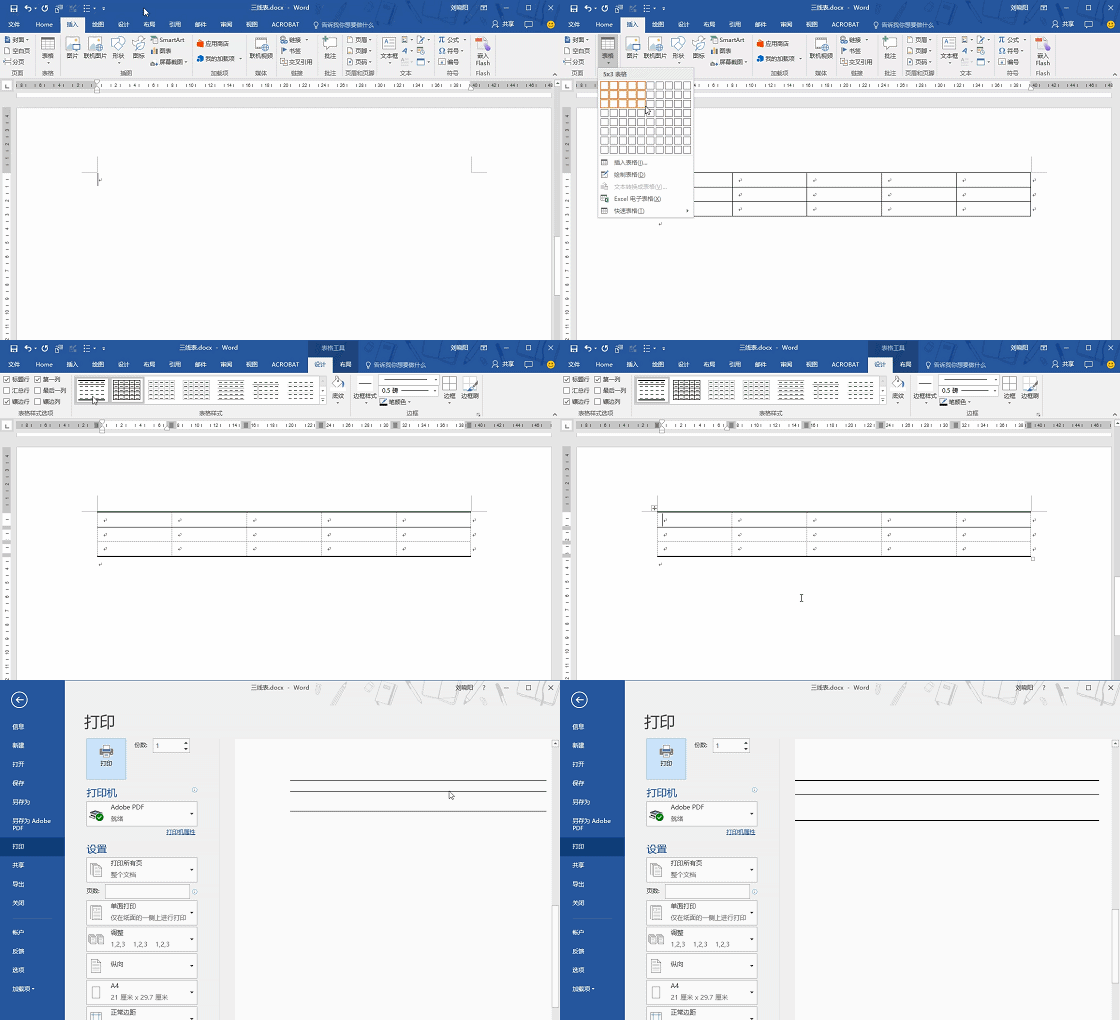
。点击〖插入-表格〗按钮,选择并插入一个3*3的表格(可以根据需要设置相应大小的表格),输入相应的内容信息和数据,得到一个通用表格
2。设置三行表
的顶行和底线。选择整个表,右键单击并选择表属性。将弹出一个表格属性调整窗口,并选择边框和底纹。
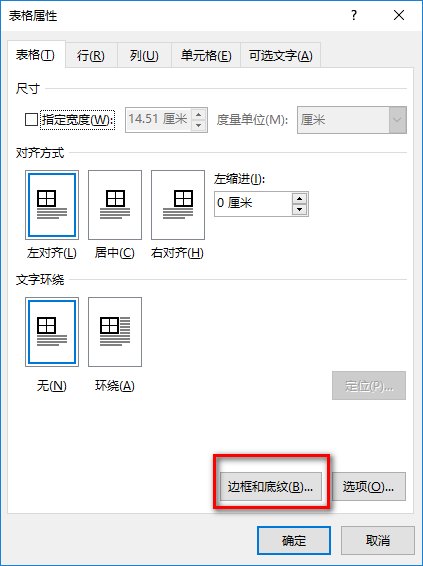
首先将线宽修改为“1.5点”,然后检查“上边框”和“下边框”;点击
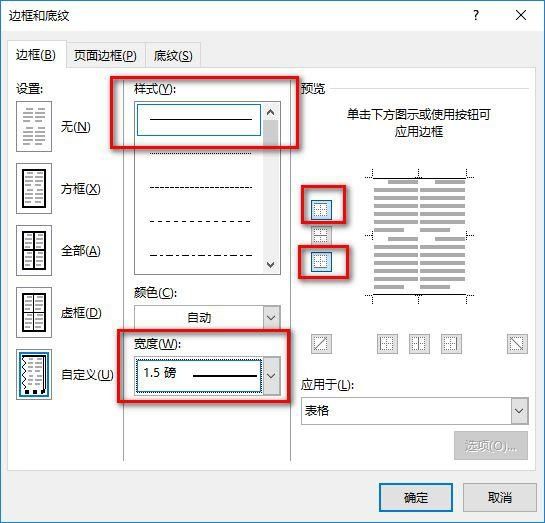
两次确认后,表单的上下行设置成功。

3。设置三行表格的第
行。选择表格的第二行,然后根据第二步的操作进入表格属性设置窗口。将线宽修改为“0.75点”,然后检查“下边框线”,最后单击“确认”
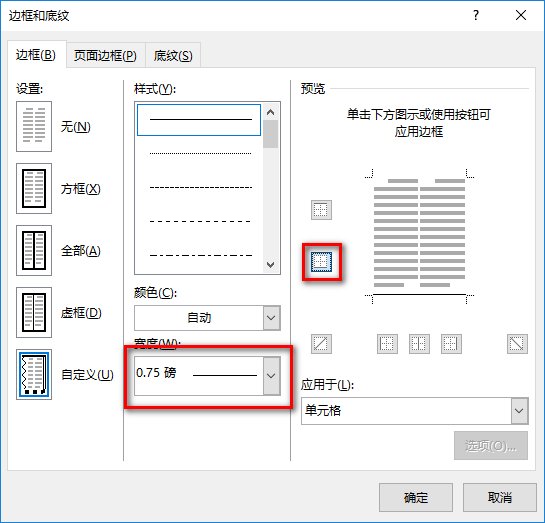
同样,我们进入打印预览模式来预览效果:
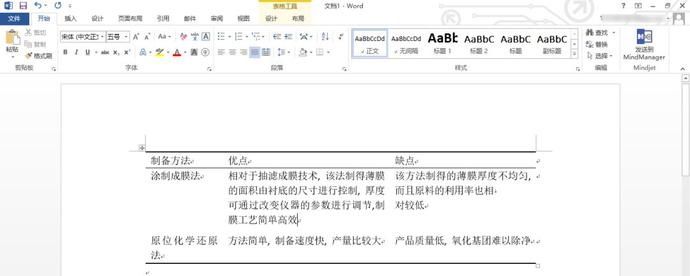
。这样,我们的三线桌子就完成了
如果您认为每次重新设置绘图参数太麻烦,可以在表格样式中添加一个三行表格:
1。插入任意表
。在菜单栏上,单击“表格工具-设计”,单击表格样式右下角的下拉三角形,然后选择“新建表格样式”。
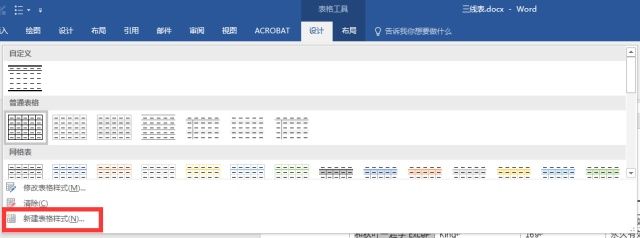
将立即弹出设置窗口,我们将把名称改为“三线表”;
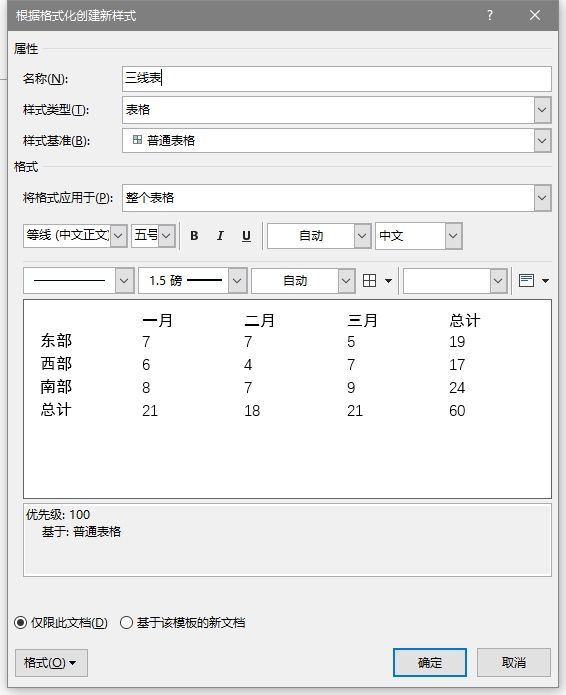
2。设置表格的顶线和底线
这里我们需要点击窗口左下角的“格式”-“边框和底纹”进入熟悉的窗口。
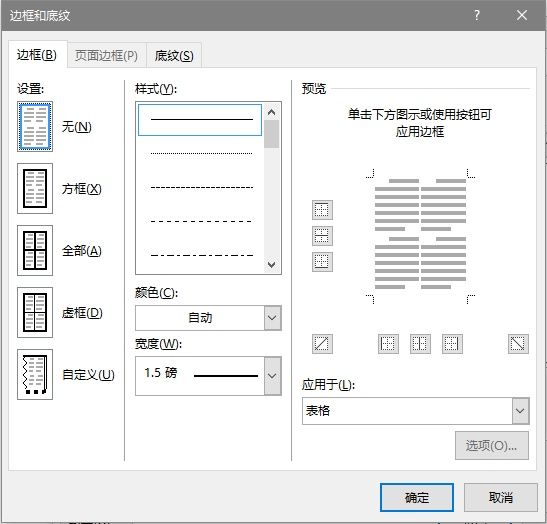
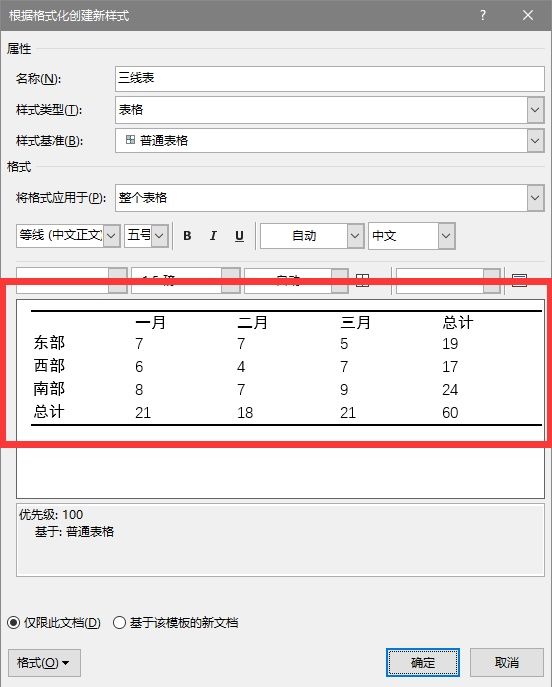
首先将宽度设置为“1.5磅”,然后分别勾选“上边框”和“下边框”,点击“确定”

可以看到预览窗口此时已经做了相应的调整
3。在窗口中设置表格的第256行+
行,并将[格式应用于整个表格]更改为[格式应用于标题行];
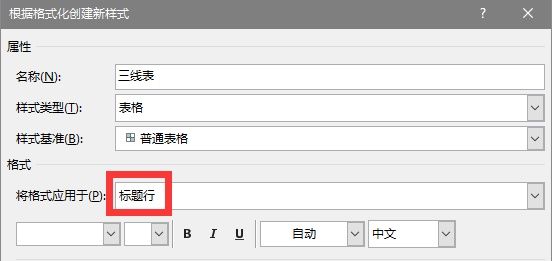
点击左下角的[格式]-[边框和底纹]再次进入参数设置窗口,需要分两步完成:
修改宽度为“1.5点”,然后勾选[上边框】;
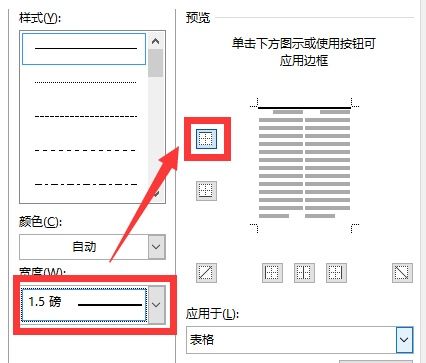
修改宽度为" 0.75点",勾选"下边框"确认
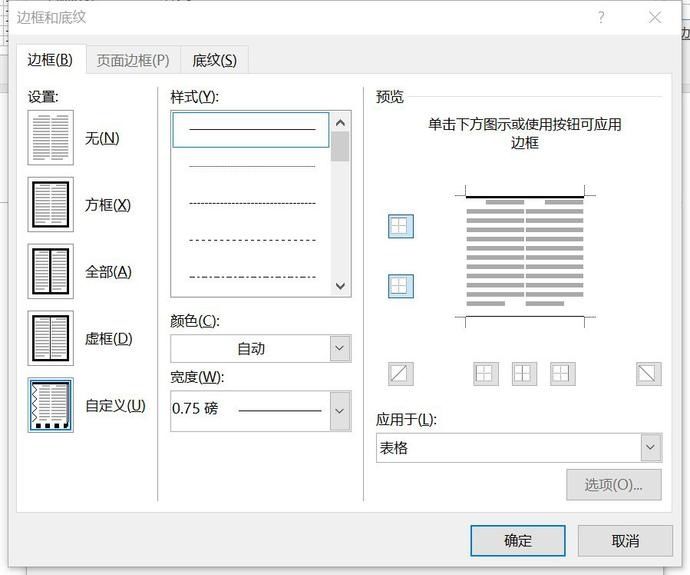
后,预览窗口已经显示了我们想要的三行表格的效果。
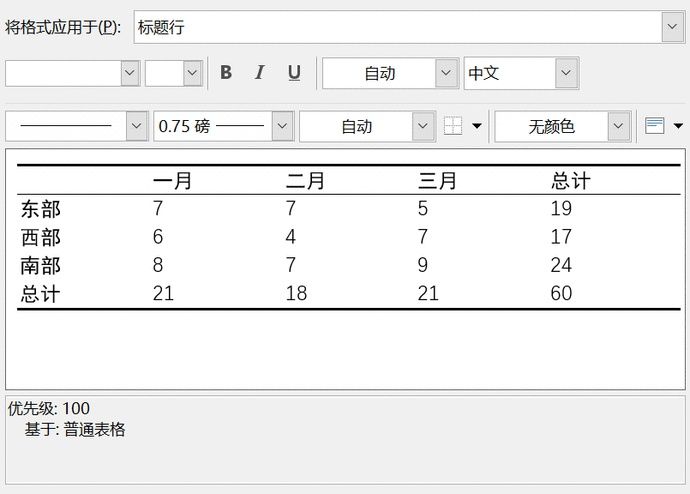
4。将表格样式添加到样式窗格
基于此模板检查[新文档]并单击[确定]
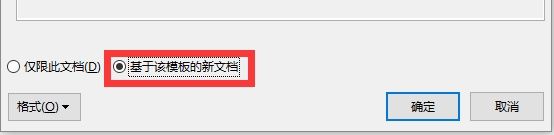
此时,三行表格的表格样式已添加到表格样式中。当您想在
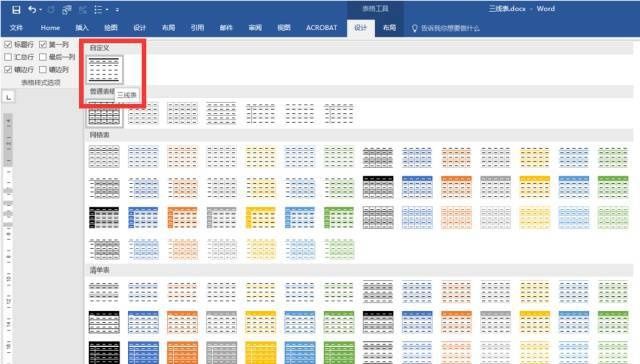
之后再次使用三行表格时,插入表格,然后在表格样式中选择[三行表格]的样式来直接替换它。
或直接右键单击三行表格的[样式]将其设置为默认表格样式,这样可以一劳永逸地将~
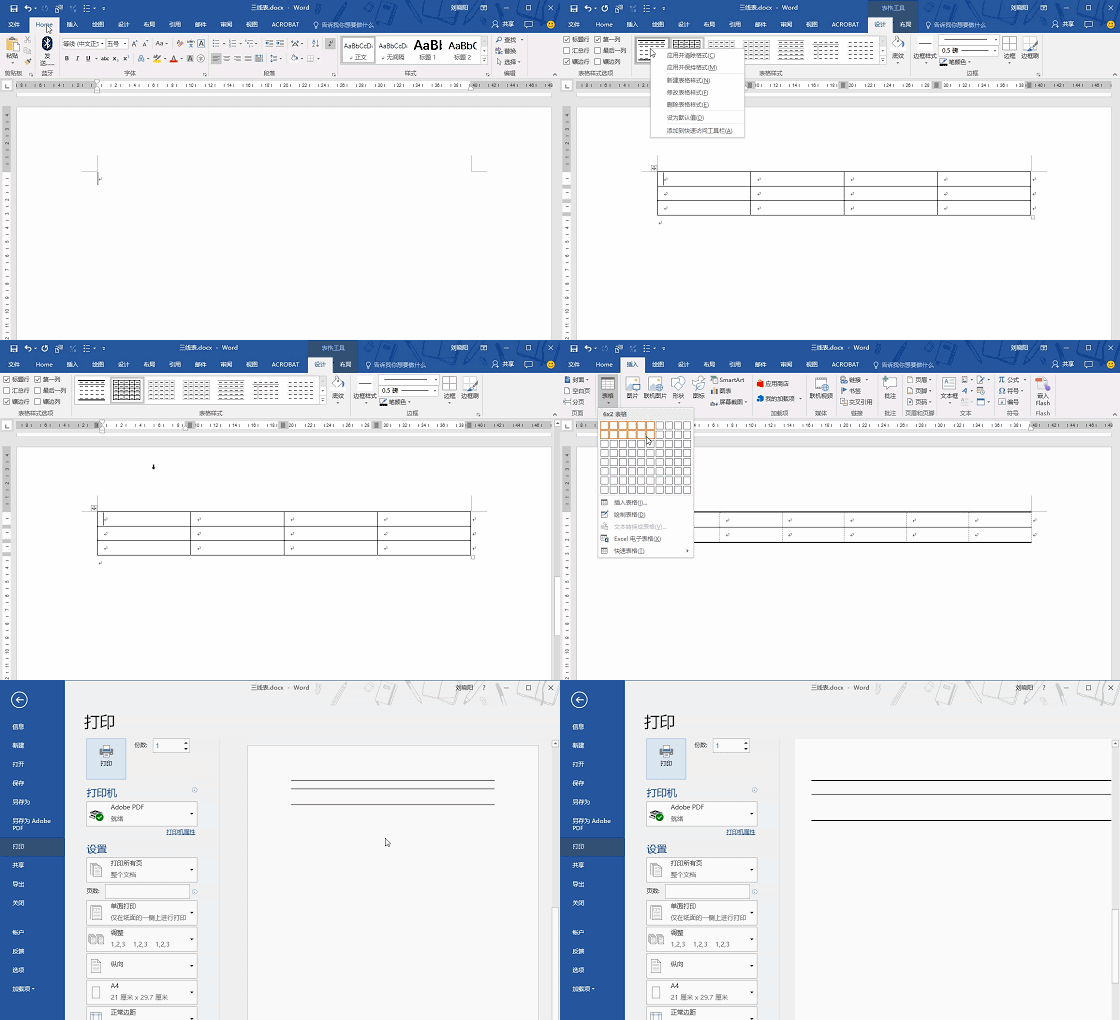
添加到您的表格样式中!
“三线表”在学术文章中很常见,也是显示数据结果的“通用方法”。当各种统计图表不适合显示时,不要忘记有“三线表”如果“三线表”要好看,它仍然需要小心而缓慢地调整。此外,根据“三线表”标准记录实验数据,可以节省为后续数据处理调整数据的过程。
