手机网站
手机网站
手机网站
手机网站
增值税发票税控开票软件版本升级
-
版本升级功能调整
1,版本升级功能调整
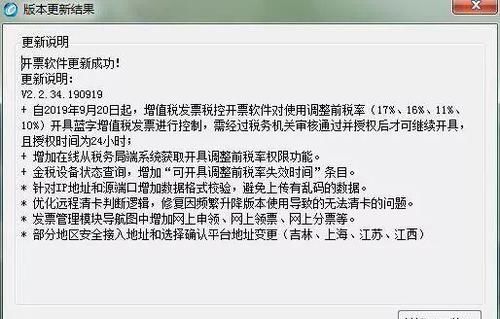
2。从2019年9月20日起,增值税发票税控开票软件将控制使用调整后的税率(17%、16%、11%、10%)开具的蓝字增值税发票,并且只有在税务机关批准和授权后才能继续开具,授权时间为24小时。
3,复制发票时,将不再支持复制17%、16%、11%和10%四种税率的发票。
4,金税设备状态查询,增加"税率调整前到期时间可发放"。
5,在发票管理模块的导航图中增加了在线申请、在线收票和在线发票。
2
版本升级方法
计费软件采用两种升级方法:自动升级和手动升级。详细的升级方法和常见问题如下,请仔细阅读。
根据编辑的理解,大部分用户自动升级成功,不成功的案例很少。这个推送消息主要是通知大家版本升级后的功能调整。它还可以帮助一些没有成功升级的用户解决他们的迫切问题~~~
3
自动升级方法。当
登录到计费软件时,系统自动检测当前使用的计费软件的版本信息。如果版本低于2.2.34.190919,计费软件将自动升级,升级后才能登录计费软件。
1。打开电脑,确保它能正常上网。
2。确认计算机正常联机时,双击“计费软件”图标:
< p >
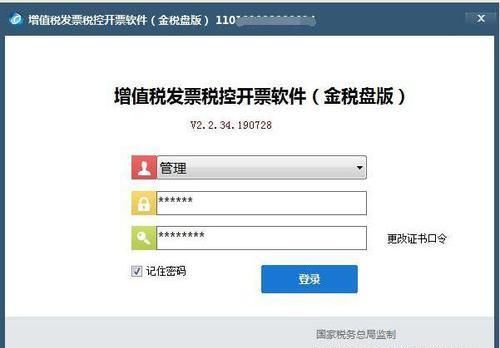
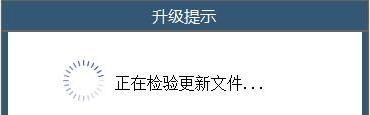
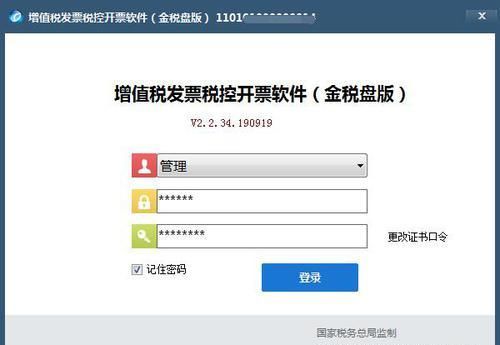
3年。输入用户密码和证书密码,进入开票软件时会弹出升级提示。查看版本更新结果后,单击“关闭”继续更新。完成后将自动显示登录界面。
4年。升级成功后,登录计费软件。升级过程不会影响用户名、密码和计费数据。
4
手动升级方法
如果您在登录过程中遇到重复升级且无法登录,您可以选择手动升级方法并登录到北京航天金税官方网站-下载税控发票开票软件(金税磁盘版本)2.2.34.190919版本设置升级软件版本。下载
后,桌面会出现:“税控开票软件(金税版)2 . 2 . 34 . 190919”
< p >
在运行安装程序之前,请确保金税托盘处于正常连接状态。运行安装程序时,弹出选项为“下一步”。默认为“升级安装”,不需要其他更改。
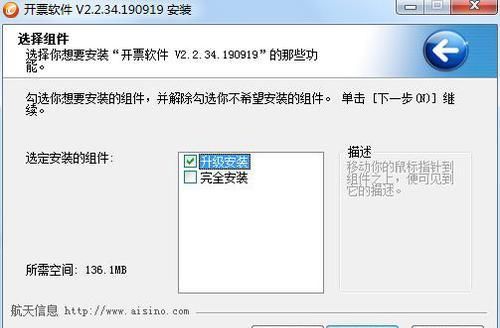
升级成功后,登录计费软件,升级过程不会影响用户名、密码和计费数据。
5
查询版本号
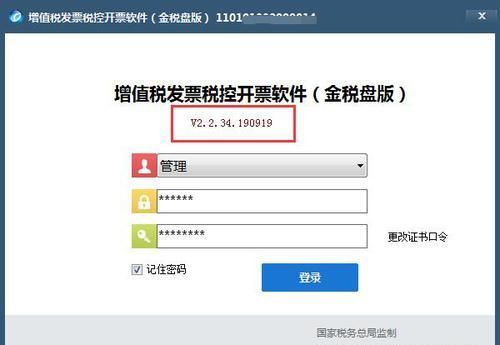
1。计费软件登录界面显示计费软件版本号:v 2 . 2 . 34 . 190919
2年。关于构建的帮助编号:v 2 . 2 . 34 . 190919
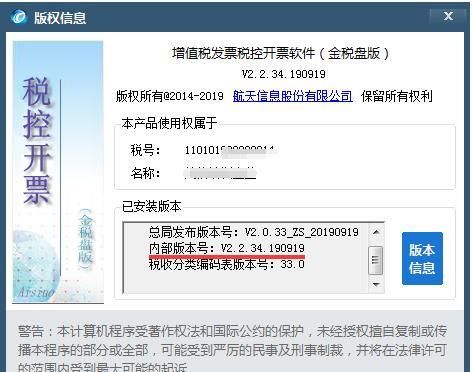
3年。登录开票软件后,开票软件的版本号:2 . 2 . 34 . 190919
< p >
< p > 直接显示在主界面的左上角6
安装注意事项
初始安装:指新注册企业使用金税碟的初始申请。安装成功后,输入后会弹出登录密码123456和证书密码888888,表示需要修改默认证书密码。为了便于记忆,我们建议您将密码更改为23456789。如果设置了其他8位数字,请记住,一旦您忘记,您将无法检索。
计算机更换和重新安装:指由于计算机系统或业务关系,需要更换其他计算机重新安装计费软件。重新安装后,登录计费软件。默认情况下,输入的密码是123456,证书密码是之前修改过的8位数字。通过更换计算机重新安装软件输入的证书密码不是初始密码。
升级安装:运行安装程序,选择升级安装操作,一般用于解决由于版本升级不成功或文件丢失导致计费软件无法正常使用的问题。升级和安装后,密码和证书密码都不会受到影响,也不会影响升级和安装前设置的数字。
普通纳税人方法和小规模纳税人方法
-
普通纳税人方法
请依次操作。未能向电子税务局发送税务报告副本或未能直接发送税务报告副本将导致错误通知提示不成功:
1。当计算机连接到互联网时,登录计费系统将自动报告和汇总
2。国家税务总局北京市电子税务局将于1993年12月25日前申报纳税。一旦纳税申报成功,您需要再次登录系统以完成自动卡清算
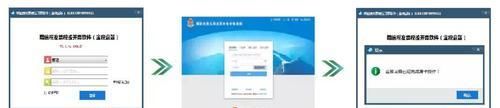
查询卡结算方式
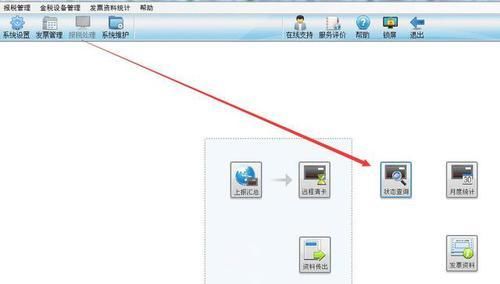
点击"纳税申报处理-状态查询-增值税专用发票和增值税普通发票"
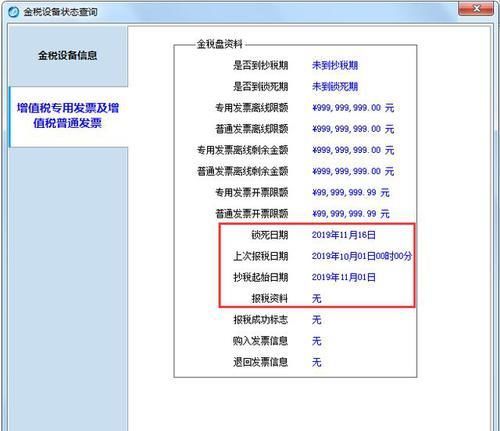
最后纳税申报日期:2019年10月1日00: 00: 00
纳税申报开始日期:2019年11月1日
纳税申报数据:no
或您只看到更新至11月的锁定日期,纳税申报数据“no”
此状态表示您已完成卡清算工作
22 56+
小规模纳税人发送一份报告方法2 56+
本月小规模纳税人季度报告,发送一份报告方法与一般纳税人相同!
请按订单操作。未能直接向电子税务局发送或发送税务副本将导致错误通知失败:
1。当计算机连接到互联网时,登录计费系统将自动报告和汇总
2。国家税务总局北京电子税务局将于1993年12月25日前申报纳税。一旦纳税申报成功,您需要再次登录系统以完成自动卡清算
查询卡清算成功方法
点击"纳税申报处理-状态查询-增值税专用发票和增值税普通发票"
上次纳税申报日期:2019年10月1日,00: 00: 00
纳税副本开始日期:2019年11月1日
纳税申报数据:否
或您仅看到锁定日期更新为11月。纳税申报数据“无”
此状态表示您已完成2019年10月
普通纳税人网上申报
1的清卡工作,操作路径:税务管理台-我想管理税务-纳税申报和支付-按期到期-增值税(适用于普通纳税人)网上申报;
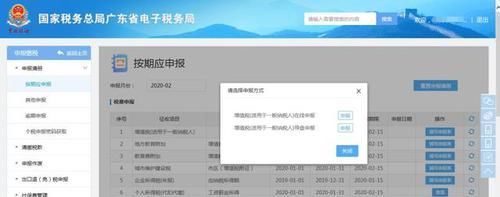
2年,点击增值税(适用于普通纳税人)网上申报-"申报"进入网上申报界面;
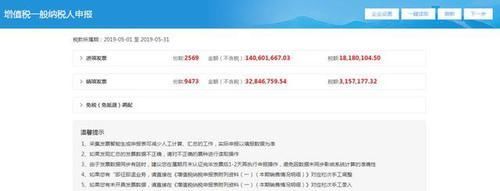
3,进入发票汇总界面后,系统自动获取当前所有进出口发票数据,纳税人可以使用发票汇总页面;检查当前发票数据
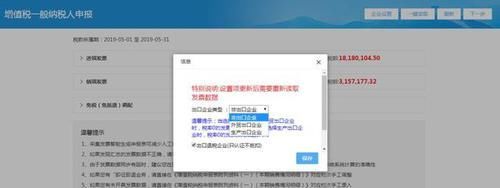
4,企业也可以根据实际情况选择是出口企业还是出口企业类型。设置完成后,点击[企业类型设置]按钮,点击[保存]。
5年。如果企业发现当前的发票数据系统没有被完全采集,或者出于慎重考虑,需要再次采集发票,可以点击发票汇总界面中的“[一键式读取”按钮,系统将采集企业当前期间的所有发票数据,并根据不同的发票类型和不同的税率进行显示。阅读后,单击确定。
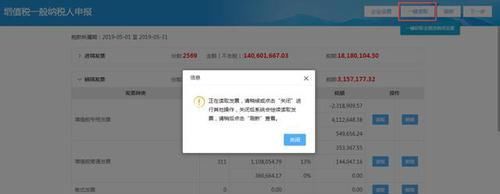
6年。如果企业发现当前只有一种票据类型或税率的发票数据发生了变化,可以点击每种票据类型后的“读取”按钮,重新读取单个项目;
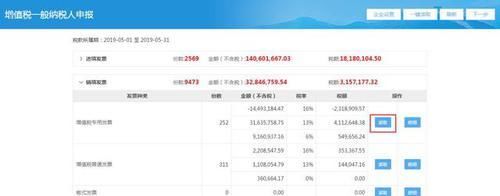
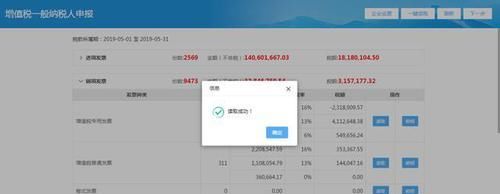
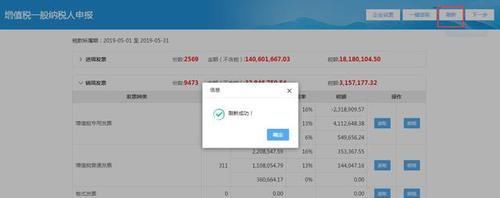
7年。阅读完所有发票后,系统会自动刷新阅读结果并显示出来,或者手动点击“刷新结果”按钮查看发票阅读结果。如图所示;
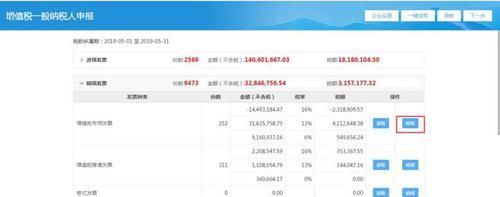
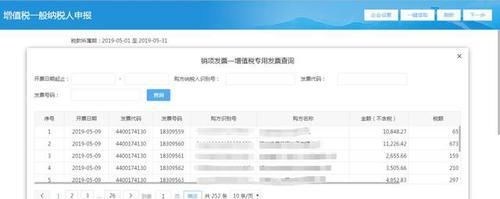
8年,纳税人可以点击"明细"按钮查看具体的发票明细;
9年,发票汇总界面点击"下一步"按钮,系统进入增值税一般纳税人选择表设置界面,企业根据自身实际业务情况核对要提交的申报表,核对完成后点击"下一步"进入增值税纳税申报表;
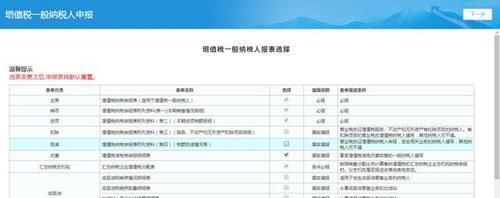
10。完成表格选择设置后,点击【[下一步】按钮,进入申报单填写界面。系统通过填写《信贷政策应用声明》提示确认信贷政策的应用。点击〖[填表〗按钮,进入“权责发生制和信用政策应用表”界面;
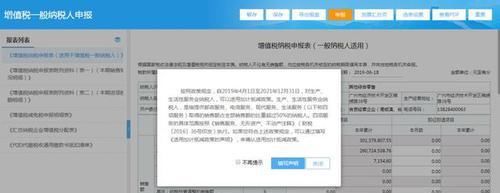
11。点击【关闭】,进入申报单填写界面。您可以在页面左侧看到一个报告列表,以便在主计划之间切换。您可以单击链接在主表和每个计划之间切换。系统会将发票数据从发票汇总界面带入相应的时间表(将发票数据输入时间表2,将发票数据输出时间表1)。该系统提供了表格内和表格间自动计算和验证的完整功能。用户只需要填写几个必要的关键业务数据就可以完成从计划表到主表的计算)。除了带来的发票数据外,纳税人还可以根据自己的实际业务发生情况填写其他数据。该界面可以返回发票汇总界面,重新查看发票数据。如图所示;
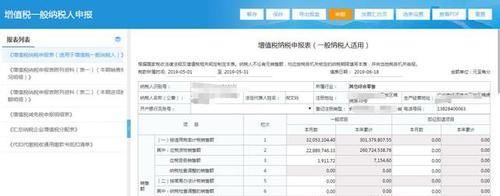
12。完成数据并验证无误后,您可以单击“导出报价”在前台进行申报,或者单击“申报”进行申报。
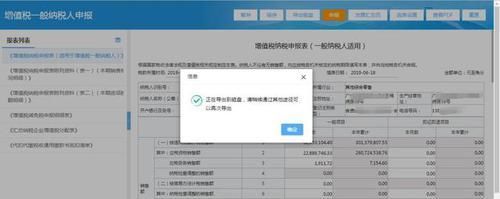
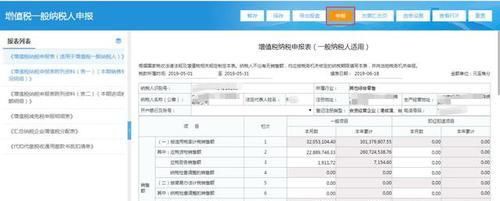
13。点击[宣言]按钮后,系统将进一步验证数据的准确性。如果验证失败,会弹出相应的提示信息,您可以返回修改。如果验证成功且数据正确,将显示成功的申报收据。点击[确定]跳转到附加纳税申报。

小规模纳税人网上申报
-
小规模纳税人增值税申报
1,进入界面
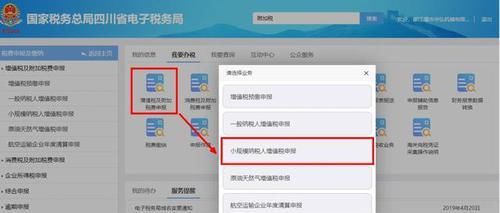
功能录入:[我想做个税申报纳税-增值税及附加纳税申报-小规模纳税人增值税申报]如图:
2,填写申报单
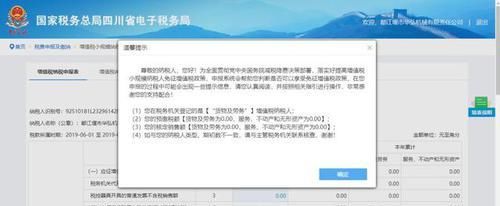
(1)显示温馨提示,提示纳税人相关信息,点击确定进入申报单页面。
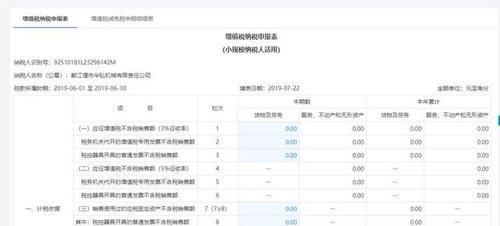
(2)报表填写页面,页面上部可切换申请单,下部有申报、保存、暂存、取消按钮。
进入增值税纳税申报表,如下图所示:
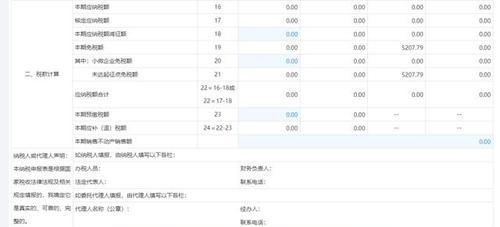
涉及救灾业务。请点击“增值税减免申报明细”进入报表填写,如下图所示:
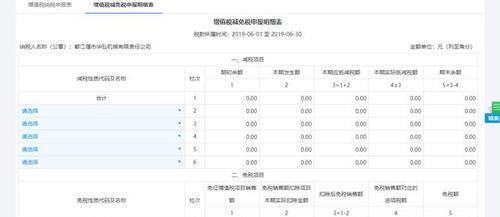
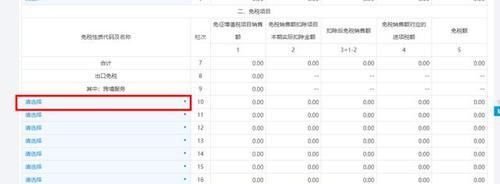
点击“请选择”如图所示:
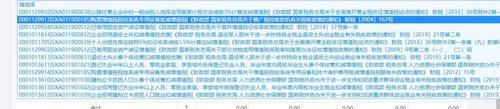
后,点击“申报”,如图:
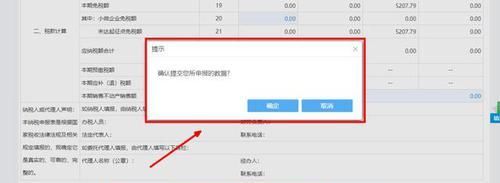
a在199点“ok”之后。当申报的税额不为零时,点击“申报”,弹出窗口类型比较结果。
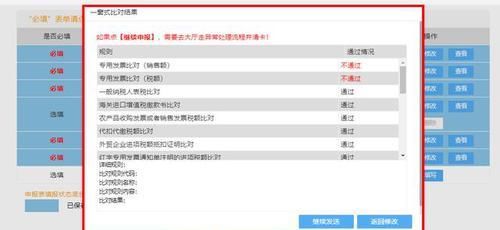
点击“返回修改”返回报表填写界面。点击“继续发送”,系统将自动跳转到附加纳税申报界面。
补税报告完成后,点击“确定”进行申报,系统自动跳转到申报等待界面。等待后,系统会跳转到申报结果查询界面,如图:

b。当申报的税额为零时,系统执行窗口类型比较。比较成功后,系统将自动跳转到申报等待界面。同时,系统将自动申报零附加税。提示如图:

(3)应用结果查询界面。点击链接进入申请结果查询界面;也可以等待倒计时结束,进入申报结果查询界面,查看申报是否成功。如果申报失败,还可以检查失败的原因,并根据具体原因进行处理。
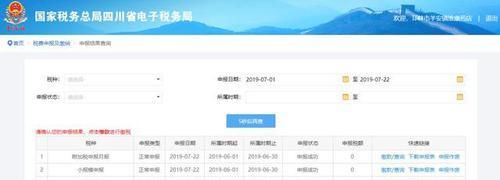
(4)点击“宣告作废”对未支付的申报记录,并宣告
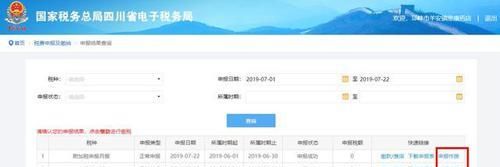

(5)取消成功后,点击“重新申报”重新申报
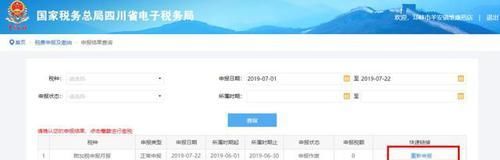
(6)点击“支付/查询”进入支付页面
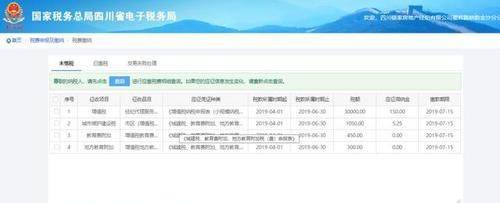
选择需要支付的项目后,选择下面的支付方式进行支付。
(7)点击“下载申报单”下载申报单的pdf文件供查看/打印。
3、其他说明
“本期应缴(退)税额”是纳税人的最终应纳税额。如果最终结果是否定的,纳税人可以向税务机关申请退税(抵免)。
22
补税申报
1,进入界面
功能录入:[我想办税-申报纳税-综合申报-城市建设税、教育附加费、地方教育补税】。
或其他税种申报成功后,界面跳转到附加纳税申报界面。
2和申报
进入补充纳税联合申报单填报页面。根据提示,点击“确定”,进入补税申报界面
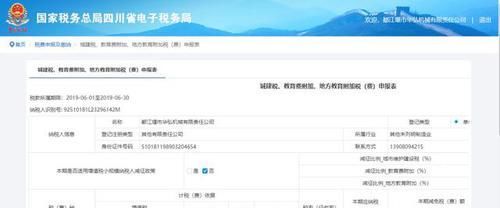
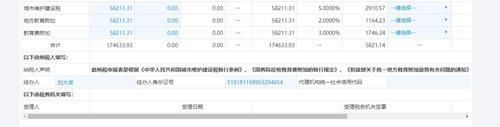
当要求的声明完成后,可以提交声明。
点击“申报”后,系统将自动跳转到申报等待界面。注
:增值税、消费税等主要税种申报完成后,才能进行附加纳税申报。
3
文化建设费申报
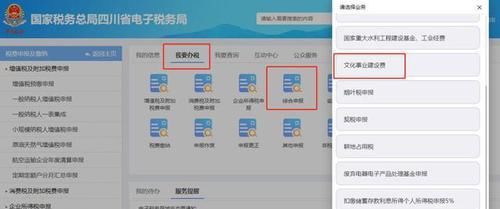
1,进入界面
功能录入:“我要做税-税申报与支付-综合申报-文化建设费”。
2、申报
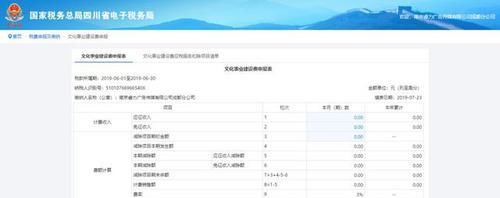
(1)填写《文化建设支出申报表》
纳税人需根据实际情况填写,填写完毕后点击保存。
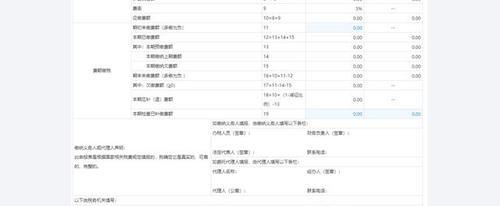
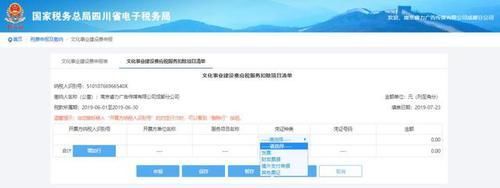
(2)填写文化建设费应税服务扣除项目清单,填写下图,完成保存,点击申报。