
 手机网站
手机网站
手机网站
手机网站
在日常工作中,当计算机运行时,一些基本的操作周期如关机、重启、注销、屏幕锁定等。会重复很多次。不同的功能对应不同的操作方法或快捷方式!想得太快了!
在
之前,我也和你分享了一个方法,就是用bat批处理文件做一个快捷键,重启,注销等。一键操作文件,直接双击文件即可完成,如关机、重启、注销等。(如果您喜欢这个操作,您可以看看:如何使用文本文档来创建可以快速关闭和重新启动的批处理文件?)
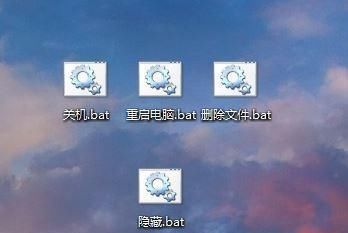
可以用这些来更快地完成我们需要的操作,但是有没有更方便的操作方法?例如,它不需要太多的文件或键来操作关机、重启和注销等功能。然后查看作者的鼠标右键属性图:
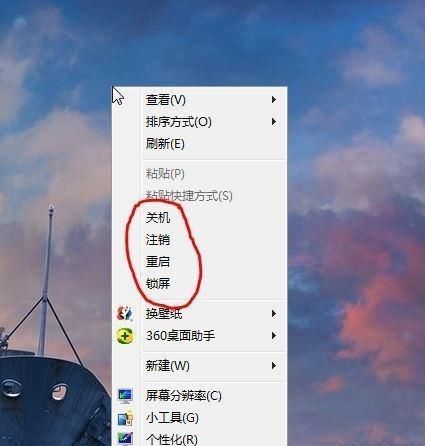
可以看出,我已经将关机、注销、重启和锁定屏幕集中到鼠标右键的下拉菜单中。这样,只需点击一下,所有操作都可以轻松完成!
怎么样这很简单吗?如何操作?让我们一起做吧:
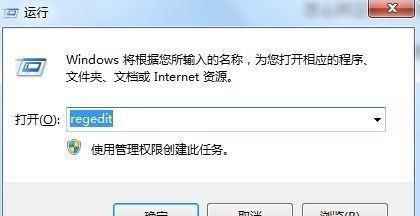
1。这里我们将使用应用程序注册表编辑器。windows+R键打开运行界面,进入regedit打开注册表编辑器:
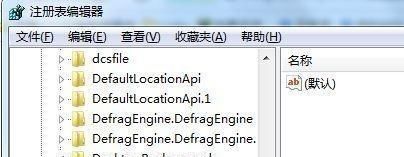
2,在注册表编辑器左侧的菜单栏中找到HKEY _ classes _ rootdsktopbackground,然后单击外壳文件夹:
3,选择Shell,单击鼠标右键,查找新建→项目,单击新建项目并将其命名为关机:
4,选择关机文件夹,双击右侧编辑栏中的默认数据,显示操作框,输入关机确认,保存在数字数据(v)栏:
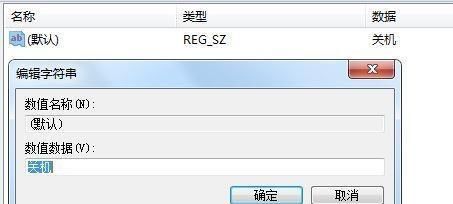
5,选择关机文件夹并重复步骤3,在关机选项“命名命令”下创建一个新项目,并将右侧默认数据中的值data (v)设置为shut down-s-f-t00:
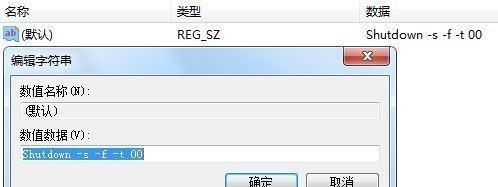
设置
后,关闭注册列表编辑器并返回桌面。在桌面的任何空白处单击鼠标右键,查看发生了什么变化。你在鼠标右键的下拉菜单中找到关键选项了吗?立即轻轻关闭机器!已经设置了
关机键。让我们继续设置选项,如重启、注销和屏幕锁定。
依次重复步骤1至5。当然,如果您刚才没有关闭注册表编辑器,恭喜您,您不需要重复步骤1和2!
|步骤1993和4的名称被更改为您想要设置的名称:重新启动、注销、屏幕锁定等。步骤5数据值您可以直接复制以下内容:
重新启动关机-r -f -t 00
注销关机-l
锁定屏幕Rundll32User32.dll,锁定工作站
好,让我们看看是否要关闭,重新启动,注销,锁定屏幕和其他选项,在我们的鼠标右键下拉菜单中。
好友获得新技能了吗?让我们快速学习并尝试一下吧!
