
 手机网站
手机网站
手机网站
手机网站

wps表格怎么保存到桌面
600x240 - 99KB - JPEG

wps表格怎么保存到桌面
573x391 - 232KB - PNG

WPS文档加密、自动保存与备份方法
500x343 - 30KB - JPEG

wps演示文稿怎么保存为pdf格式?
500x378 - 32KB - JPEG

为什么在电脑上我用wps文本保存到桌面上却变
600x417 - 37KB - JPEG

WPS表格里的云文档,怎样保存到桌面?
600x393 - 62KB - PNG

wps表格怎么保存到桌面
1000x400 - 144KB - JPEG
WPS怎样保存文件到桌面?
600x405 - 117KB - PNG

wps表格怎么保存到桌面
600x367 - 69KB - PNG

wps表格怎么保存到桌面
600x362 - 52KB - PNG

wps演示如何保存到桌面wps演示怎样保存为d
495x264 - 10KB - JPEG

wps表格怎么保存到桌面
600x383 - 71KB - PNG

wps表格怎么保存到桌面
600x360 - 70KB - PNG

wps演示如何保存到桌面wps演示怎样保存为d
485x300 - 14KB - JPEG
WPS怎样保存文件到桌面?
496x225 - 11KB - PNG
如果你想用WPS,可以下载这个软件,建立文档的时候,保存路径选择在桌面上,或者把保存在电脑网盘里的WPS文档右键发送到桌面快捷方式,如果你只想要WPS,不喜欢word文档
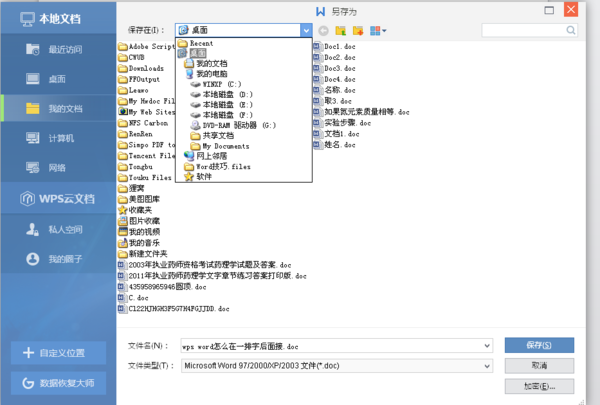
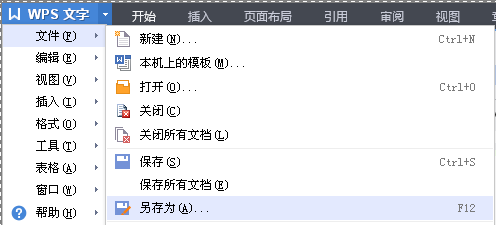
在WPS中,可以通过另存为对话框,将文件俣存到桌面上。操作步骤:1、在WPS中,单击WPS文字---->文件---->另存为命令,如图所示;2、弹出另存为对话框,在保存在处选择桌面即可,如图所示。
在特色功能下面找到保存云文档,点击一下,然后保存到私人空间。1、打开wps,打开方法可以是直接打开,也可以通过在桌面上新建一个word文件,再双击打开。 2、关闭在线模版,找到未登录按钮,点击未登录,登录自己的wps帐号。 3、在登录方式中,选择之后输入帐号和密码,点击登录即可。 4、登录成功之后,点击打开,在我的电脑中,选择需要满意的文档,可以尝试同时打开多个。 5、文档成功打开之后,找到工具栏中的特色功能,点击进入特色功能选择。 6、在特色功能下面找到保存云文档,点击一下,然后保存到私人空间。 保存完毕之后,可以在其他的设备中打开文档,选择打开云文档,选择私人空间中的文档打开即可。
点击进入特色功能选择。 在特色功能下面找到保存云文档,点击一下,然后保存到私人空间。 保存完毕之后,可以在其他的设备中打开文档,选择打开云文档,选择私人
直接点击另存为桌面就可以啦,满意请采纳,谢谢。
1、首先选择"另存为"; 2、选择存放路径为"桌面",直接点击"确定"存放即可。
你进入WPS表格后,制作完成后,点击第一个选项文件,里面有个另存为就是了,你选择指定桌面位置就好了
具体步骤如下:打开要保存的wps表格,点击”wps表格“--”文件“--”保存“或直接按Ctrl+S。在保存设置的窗口的左侧选择桌面,如图所示,最后点击确定就可以保存到
2016wps表格怎样保存到桌面将保存位置选为桌面即可,具体步骤如下:打开要保存的wps表格,点击”wps表格“——”文件“——”保存“或直接按Ctrl+S。在保存设置的窗口
