
 手机网站
手机网站
手机网站
手机网站

PS如何抠文字PS抠字教程
511x444 - 42KB - JPEG

关于如何用Photoshop CS6 抠字加背景的初级
711x313 - 39KB - JPEG
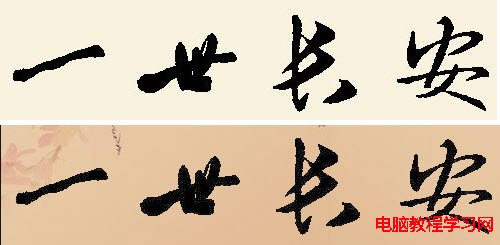
PS怎么抠字之两方法:通道和图层混合模式抠字教程
500x245 - 25KB - JPEG

PS怎么抠文字 Photoshop抠字教程_未来软件园
400x301 - 14KB - PNG

PS如何抠文字 Photoshop抠字教程_PS抠图教
387x202 - 15KB - JPEG

关于如何用Photoshop CS6 抠字加背景的初级
519x551 - 67KB - JPEG

关于如何用Photoshop CS6 抠字加背景的初级
604x678 - 63KB - JPEG

关于如何用Photoshop CS6 抠字加背景的初级
1280x800 - 254KB - JPEG
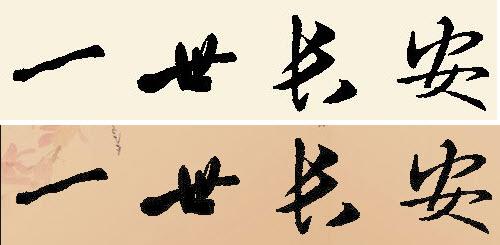
PS怎么抠字之两方法: 通道和图层混合模式抠字教程
500x245 - 18KB - JPEG

PS如何抠文字 Photoshop抠字教程
593x446 - 45KB - JPEG

PS如何抠文字 Photoshop抠字教程
600x418 - 31KB - JPEG

PS怎么抠文字Photoshop抠字教程- 未来软件园
951x681 - 83KB - PNG

关于如何用Photoshop CS6 抠字加背景的初级
475x208 - 15KB - JPEG

PS抠字教程
580x510 - 38KB - JPEG

PS如何抠文字Photoshop抠字教程_Photoshop
593x446 - 88KB - JPEG
关于我们:P教(PS教程自学网)成立于2007/02/26,成立已超十年,目前网站的全球网站排名(Alexa排名)1W位,日IP稳定5~6万,微博35万粉,公众号27万粉,
PS如何抠文字?很多人懂得使用photoshop抠出一些比较大面积的图片区域,却不懂Photoshop怎么抠字。其实方法并不难,下面就由小编来教大家Photoshop抠字教程。 PS如何抠文字 Photoshop抠字教程 第一步、在photoshop中打开一张需要抠文字的图片,记得将背景图片解锁。点击“选择”—“色彩范围”。 第二步、取样颜色(图片中白色背景)然后点击确定。 第三步、此时文字以外的所有背景就都被选中了,我们需要进行反选所有文字。 第四步、然后粘贴在新建的空白图层中就可以看到文字已经成功抠出来了。 温馨提示: 如果追求快捷,可以直接在第二步时将选中的文字以外的背景直接delete掉。最终效果是一样的。
photoshop抠字教程是教育类高清视频,于2014-12-16上映,视频画面清晰,播放流畅,内容质量高。视频主要内容:。。
图老师电脑网络栏目是一个分享最好最实用的教程的社区,我们拥有最用心的各种教程,今天就给大家分享PS如何抠文字Photoshop抠字教程的教程
PS如何抠文字?很多人懂得使用photoshop抠出一些比较大面积的图片区域,却不懂Photoshop怎么抠字。其实方法并不难,下面就由小编来教大家Photoshop抠字教程。 第一步、
