
 手机网站
手机网站
手机网站
手机网站

Photoshop简单的方法给美女人像扣头发丝_ps
377x500 - 31KB - JPEG
ps扣人像头发要怎么扣出来-开三云匠网-专业美
604x408 - 36KB - JPEG
使用PS色彩范围要怎么扣人像图|PS色彩范围扣
660x445 - 34KB - JPEG

使用Photoshop合成翩翩起舞的绚丽人像图文教
700x394 - 43KB - JPEG

Photoshop简单的方法给美女人像扣头发丝_PS
900x663 - 130KB - JPEG

Photoshop简单的方法给美女人像扣头发丝
900x663 - 86KB - JPEG

Ps中巧用抽出滤镜的强制前景色扣人物头发
300x229 - 96KB - PNG
Photoshop简单的方法给美女人像扣头发丝_PS
781x643 - 62KB - JPEG
ps抠图教程 PS基础教程 PS扣人像教程 ps入门
448x252 - 27KB - JPEG

Photoshop简单的方法给美女人像扣头发丝
800x500 - 140KB - JPEG
Photoshop简单的方法给美女人像扣头发丝
900x663 - 115KB - JPEG
[PS技巧] Photoshop简单的方法给美女人像扣头
900x663 - 113KB - JPEG

Photoshop简单的方法给美女人像扣头发丝
900x663 - 454KB - PNG

Photoshop简单的方法给美女人像扣头发丝
900x663 - 86KB - JPEG
Photoshop简单的方法给美女人像扣头发丝
900x663 - 148KB - JPEG
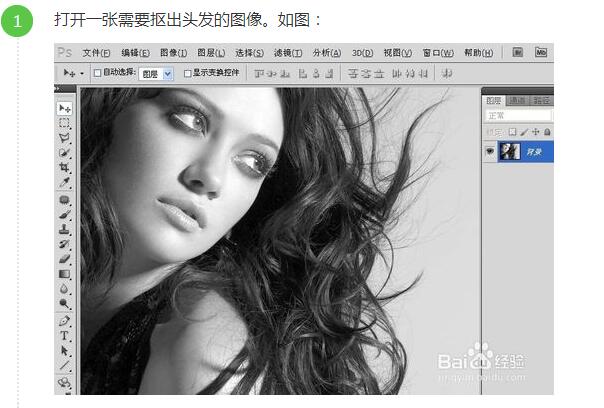
很多朋友在学会了钢笔抠图后,提出了一个问题,遇到了飘逸的秀发如何抠?我将自己用通道法抠图的方法介绍给喜欢PS的朋友们,通道法抠秀发比较好,抠其它地方还是钢笔工具好
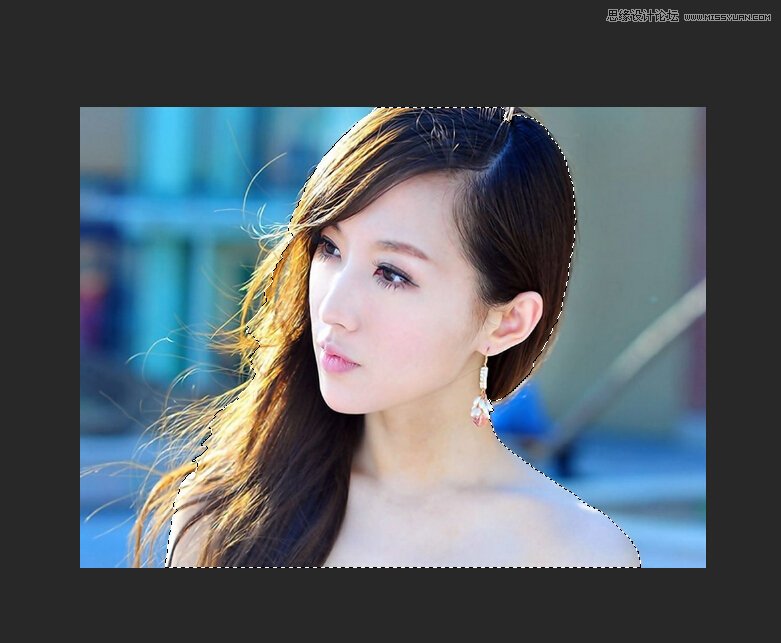
PS人像扣图教程:简单利用色彩范围快速扣出美女人像写真照,换背景,通常抠发丝,我们知道用通道抠图最普遍,但通道抠图,很多人开始都会不明白是
2.利用你所学的PS抠图技能把麻豆扣出来(通道,快速选择,魔棒等等)这里我就不写具体抠图的方法了,相信各位大佬都比我做的好,直接上扣好的麻豆
抛砖引玉,通道+蒙板,操作简单且效率高,粗抠大概只要五分钟,效果图:观察原图发丝是灰白色的,背景也是,边缘很不清楚,所以要着重突出发丝边缘和背景的对比观察,蓝色通道对比最为明显,复制蓝色通道一般这里可以调对比度或者色阶,突出人物部分。但是考虑到我们的目的是为了分离发丝颜色和背景,因此可利用曲线工具,取头发边缘部分的样本点,拉深,让头发颜色变深,可以多试几个点,别把背景拉黑了。色阶工具进一步增强对比画笔工具,把内部涂黑。适当调整亮度和对比度,去除背景杂色,大块的杂色可以用白色画笔擦掉。然后按住Ctrl键,单击蓝色副本图层建立选区,回到图层操作界面按Shift + F7键,反选,并添加蒙板加个背景色看看效果,完成,五分钟哦,不点个赞吗~
PS人像扣图教程:简单利用色彩范围快速扣出美女人像写真照(3) 时间:2017-05-12 20:05来源:站酷作者:cxk1988阅读: 3, 选择左边第一个吸管工具吸
