
 手机网站
手机网站
手机网站
手机网站

wps自动生成目录,教您怎么wps自动生成目录
468x468 - 159KB - PNG
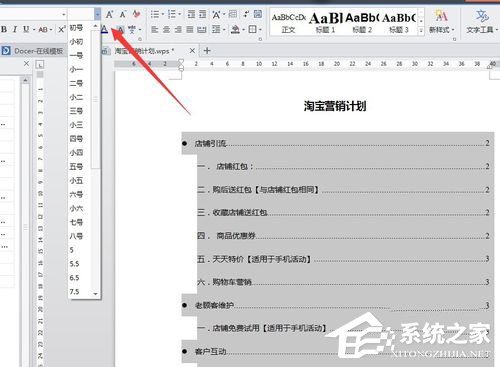
WPS怎么自动生成目录?
500x367 - 33KB - JPEG

word2013怎么自动生成目录?
560x360 - 109KB - JPEG

word文档怎么自动生成目录?Word自动生成目
466x352 - 33KB - JPEG

自动生成目录:Word提高工作效率(04)
660x485 - 73KB - JPEG

如何使用Word文档自动生成创建目录_Office教
448x299 - 47KB - JPEG
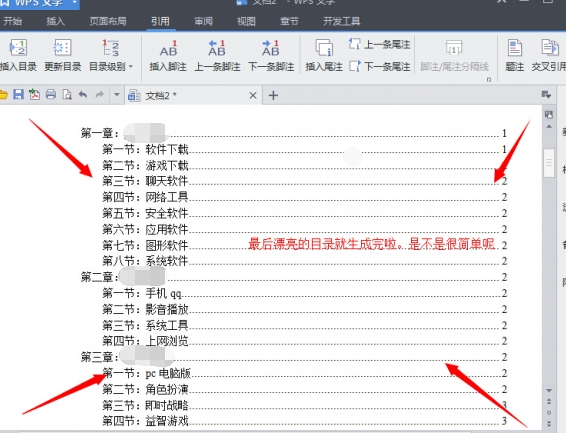
WPS office 2016 怎么自动生成目录?
566x433 - 257KB - PNG

wps怎么自动生成目录?WPS自动生成目录的图
400x416 - 129KB - PNG

wps怎么自动生成目录?WPS自动生成目录的图
400x426 - 133KB - PNG

wps怎么自动生成目录?WPS自动生成目录的图
400x318 - 95KB - PNG

WPS自动生成目录的图文步骤
400x318 - 109KB - PNG

wps怎么自动生成目录?WPS自动生成目录的图
400x229 - 64KB - PNG

word2010自动生成目录怎么弄?
500x328 - 16KB - JPEG

word2010自动生成目录怎么弄?
500x328 - 36KB - JPEG

wps怎么自动生成目录和页码
600x240 - 77KB - JPEG
在编辑文档的时候,目录有时是必不可少的一项,但在实际情况当中,很多使用者不知道怎样使用word中的目录自动生成的功能,而是自己在首页手动编制,结果常常因为后面格式或者字体的调整,使得目录与正文出现差距。因此用下面的方法能简单的生动生成,以后编排目录不再繁琐。 现在大家看这个没有太多格式的文档,假设它就是你的论文。 在Word 2007中目录可以自动生成,目录来自于文档的结构。 我们的文档还没有结构,我们先来编排一下结构。有两种方法: 方法一: 1、点右下方的大纲视图按钮,切换到大纲视图。 2、光标停在某个第一级标题上,左上角的下拉框拉开,选1级。同样,光标停在某个第二级标题上,下拉框中选2级。这样,把整个文档的结构给标注出来。 3、也可以用左右的箭头控制标题的级别。 方法二: 1、我们在常规视图中,点开开始选项卡上的,样式区域右下角的小按钮。 2、这时候会打开样式框。 3、把光标停在第一级标题上,然后在样式中选标题1。(这里的目的是给第一级标题添加对应的格式,与此同时标题的级别、层次结构也就加进去了。) 4、我们切换到大纲视图看,发现效果和“方法一”是一样的。 提示:你会发现样式中最
