
 手机网站
手机网站
手机网站
手机网站

如何在Word中制作图片水印
500x368 - 76KB - PNG

如何给图片制作透明水印
490x326 - 43KB - JPEG

如何给图片制作透明水印
490x326 - 67KB - JPEG

如何给图片制作透明水印
490x326 - 49KB - JPEG

PS新手教程:如何制作照片上的签名水印
399x299 - 12KB - JPEG

PS图片如何制作水印自己辛苦做的图片总是被
554x252 - 11KB - JPEG
【怎样制作水印摄影图片】慈城其他摄影
720x540 - 67KB - JPEG

如何给图片制作透明水印
490x326 - 63KB - JPEG

如何给图片制作透明水印
490x326 - 60KB - JPEG

如何给图片制作透明水印
490x326 - 56KB - JPEG
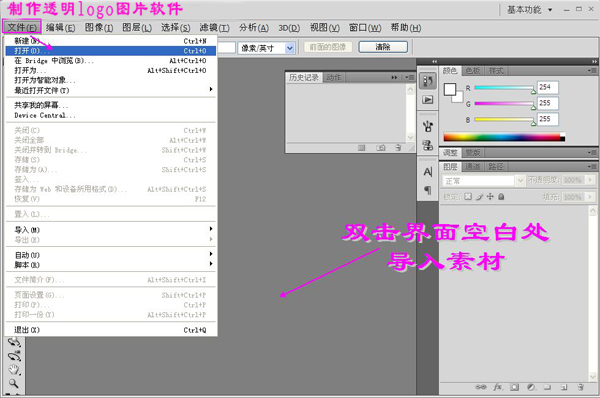
如何制作透明logo图片透明logo制作|水印制作l
600x398 - 134KB - JPEG

如何给图片制作透明水印
490x326 - 43KB - JPEG

【怎样制作水印摄影图片】慈城生活摄影_万事
720x542 - 136KB - JPEG

ppt怎样制作水印图片_PPT基础教程
504x219 - 22KB - JPEG

ps如何制作水印?wordpress上传图片自动加水
300x246 - 11KB - JPEG
建一个文件,亲们可以根据自己宝贝图片的大小来设置像素。在此设置的是 高650 宽160。背景内容可以选择背景色。背景色我设置的是浅灰色的。这样感觉和图片搭起来比较好看,不是说灰色是永恒系么。。 下一步就是输入水印字体了。 点下文字工具,选择直排文字工具。 然后输入你想要设置的水印内容。(在这里呢亲们可以输入一些欢迎语和店铺地址或者店铺名字之类都可以的,这个是自定的)字体的颜色等也是自定设置的。 在此牙牙要提醒亲们的是,输入英文后行距可能会有些大,要调整一下的。 行距调整:选定文本。然后在窗口菜单中调出字符工具。在字符前面打上对号,工具栏就出来了。 在这里设置下行距,可以边设置边看下效果。设置到自己满意的效果。 在 这里设置对齐的方式。 设置完之后,可以点下移动工具,稍微调整一下字体的整体位置。 然后点下图层菜单里面的拼合图层。 然后保存为PSD格式。。。以后备用。 打开要加水印的图片。。 在图像菜单里点下图像大小。来调整下图片的大小,当然图片高度要和水印相等的。整体比较美观。 然后在新建一个图层。高度和宽度可以设置比图片大一些。。方便操作。。。背景内容选择透明。。。 这时的鼠标是选
写了《如何制作组合过程图》后,有博友说还想知道如何制作水印,我今天就勤快勤快把水印一块做了。加了水印不能保证自己的图片不被盗,因为盗
我以网上最常见的整张照片加水印的模式为例。当然做水印的方法不只一种,软件也不只PS一个,我写在这里的是自己熟悉的方法。为了更明白地说明问题,本人发挥
