
 手机网站
手机网站
手机网站
手机网站
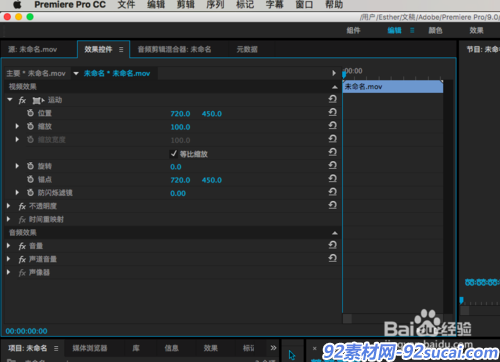
Pr中怎么裁剪视频画面
500x362 - 66KB - PNG

pr如何裁剪视频
500x282 - 22KB - JPEG

pr如何裁剪视频
500x282 - 11KB - JPEG

pr如何裁剪视频
500x282 - 14KB - JPEG

Pr如何裁剪视频
500x260 - 27KB - JPEG

Pr如何裁剪视频
500x260 - 23KB - JPEG

pr去除剪裁视频后的黑边
847x547 - 84KB - PNG

如何利用Pr剪裁视频
600x600 - 51KB - JPEG

pr怎么裁剪视频画面
490x394 - 26KB - JPEG

pr怎么裁剪视频画面
490x394 - 43KB - JPEG
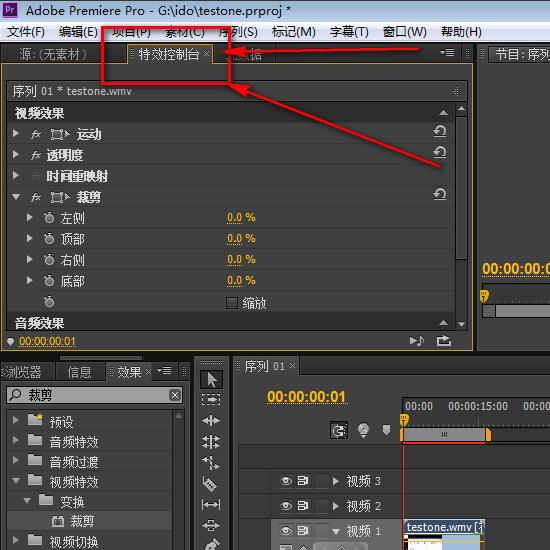
Premiere(PR)怎么裁剪视频画面的大小?
550x550 - 49KB - JPEG
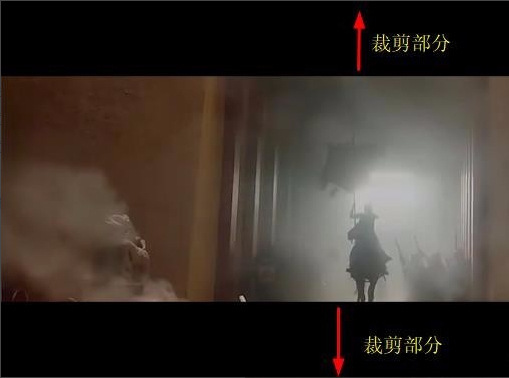
pr怎么裁剪视频尺寸
509x378 - 74KB - JPEG
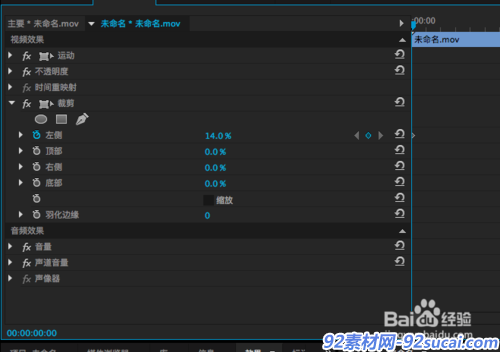
Pr中怎么裁剪视频画面
500x352 - 50KB - PNG
Pr中怎么裁剪视频画面
500x334 - 54KB - PNG
Pr中怎么裁剪视频画面
500x311 - 59KB - PNG
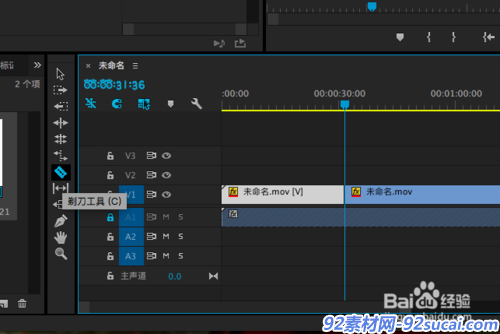
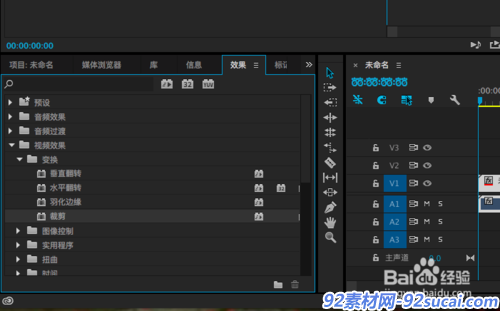
制作视频,有时候我们只需要视频的一部分,多余的部分就需要给裁剪掉,那么Premiere(pr)怎样剪裁视频画面大小呢。 工具/材料 Adobe Premiere Pro CS6 首先把要剪裁的视频拖
premiere删除素材 pr如何裁剪视频画面 pr如何剪切视频大小 弹幕 登录后发一波弹幕一吐为快吧! 发送 设置 选集 推荐 弹幕 推广 部落窝教育itbl
有时候制作视频不是需要视频的整个画面,需要将多余的部分裁剪掉,可以利用PR就很简单的实现了,怎么操作呢 1. 将要裁剪视频拖到视频轨道上去 2
如图,咪咪我就随意的把一段视频剪裁成两段视频了哦。premiere剪裁视频是一个精细的工作,要用耐心,这样才可以剪裁出好的视频哦。 本站是提供个人知识管理的网络存储空间
