
 手机网站
手机网站
手机网站
手机网站

ps怎么画表格? ps插入表格的两种方法_「电脑
500x288 - 19KB - JPEG

ps里怎么能快速的画表格?
565x462 - 34KB - JPEG

Photoshop绘制表格的全新方法
558x364 - 47KB - JPEG
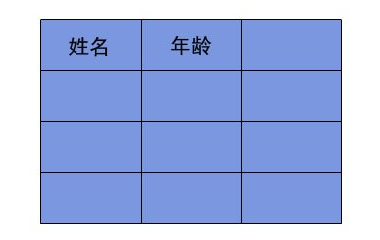
ps怎么画表格? ps绘制彩色表格的教程
380x240 - 20KB - PNG

如何在PS中画表格?PS画表格怎样最快且质量
1105x763 - 96KB - JPEG
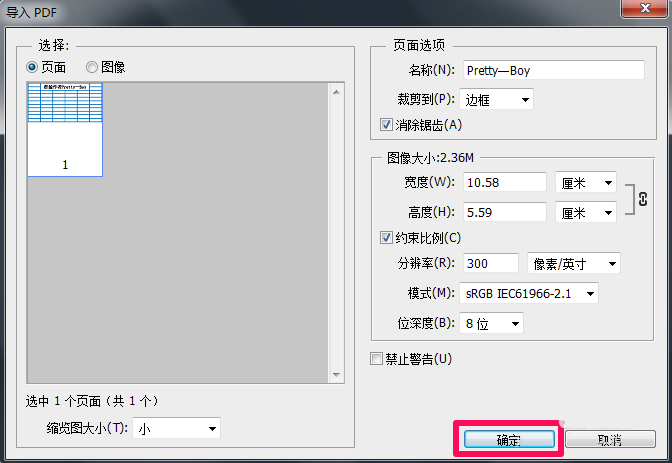
ps怎么画表格?PS画表格方法介绍
672x463 - 40KB - PNG
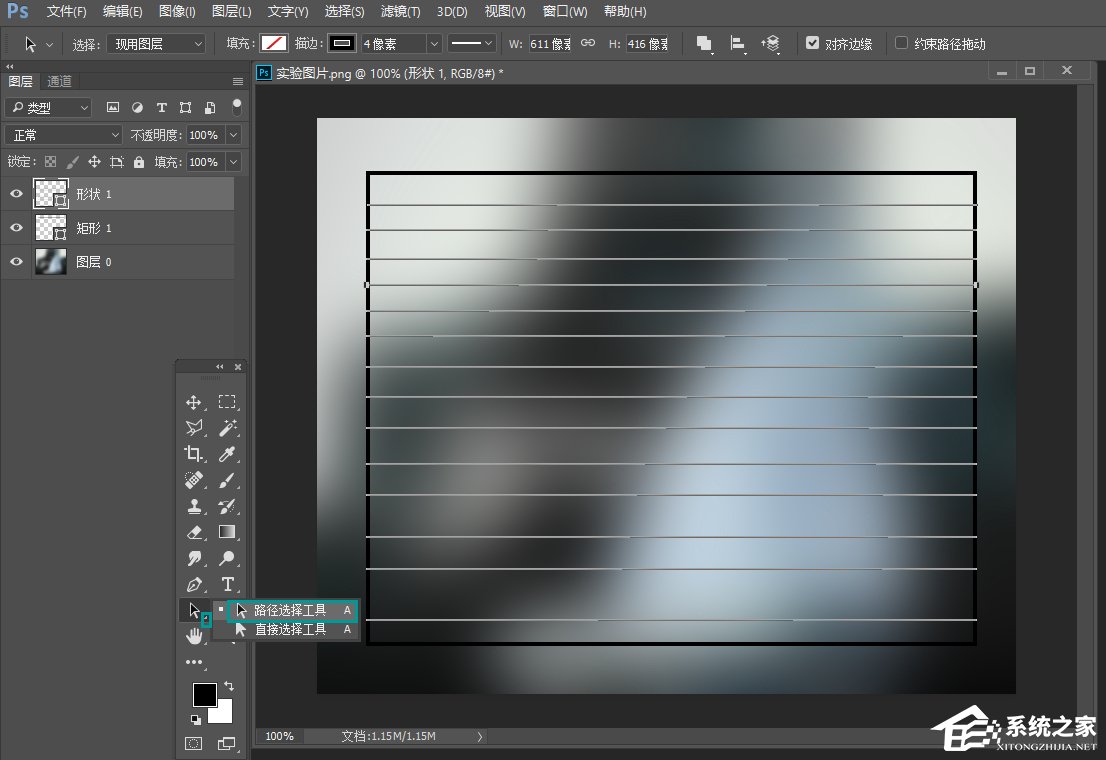
如何在PS中画表格?PS画表格怎样最快且质量
1106x760 - 97KB - JPEG

ps画表格的教程
371x329 - 12KB - JPEG

如何在PS中画出高质量的表格
598x378 - 84KB - JPEG

ps画表格的教程
478x235 - 24KB - JPEG

ps怎么画表格?PS画表格方法介绍_神马软件站
511x436 - 50KB - PNG
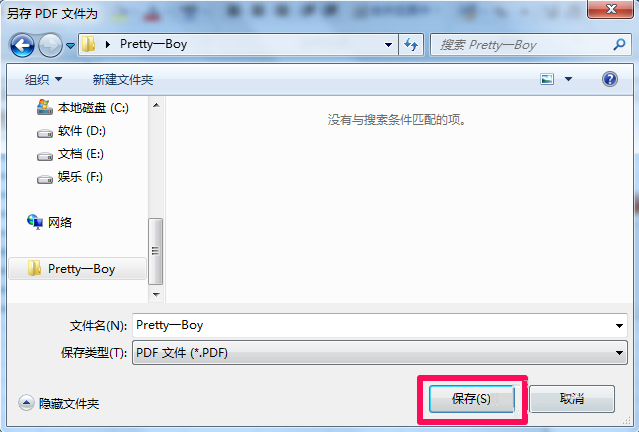
ps怎么画表格?PS画表格方法介绍
639x432 - 82KB - PNG

ps怎么画一个表格呢?ps画一个表格的方法-下载
488x458 - 13KB - JPEG
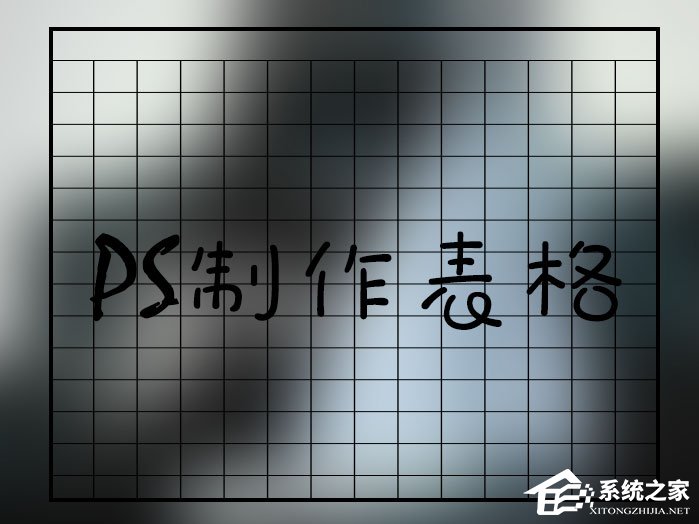
如何在PS中画表格?PS画表格怎样最快且质量
699x524 - 50KB - JPEG
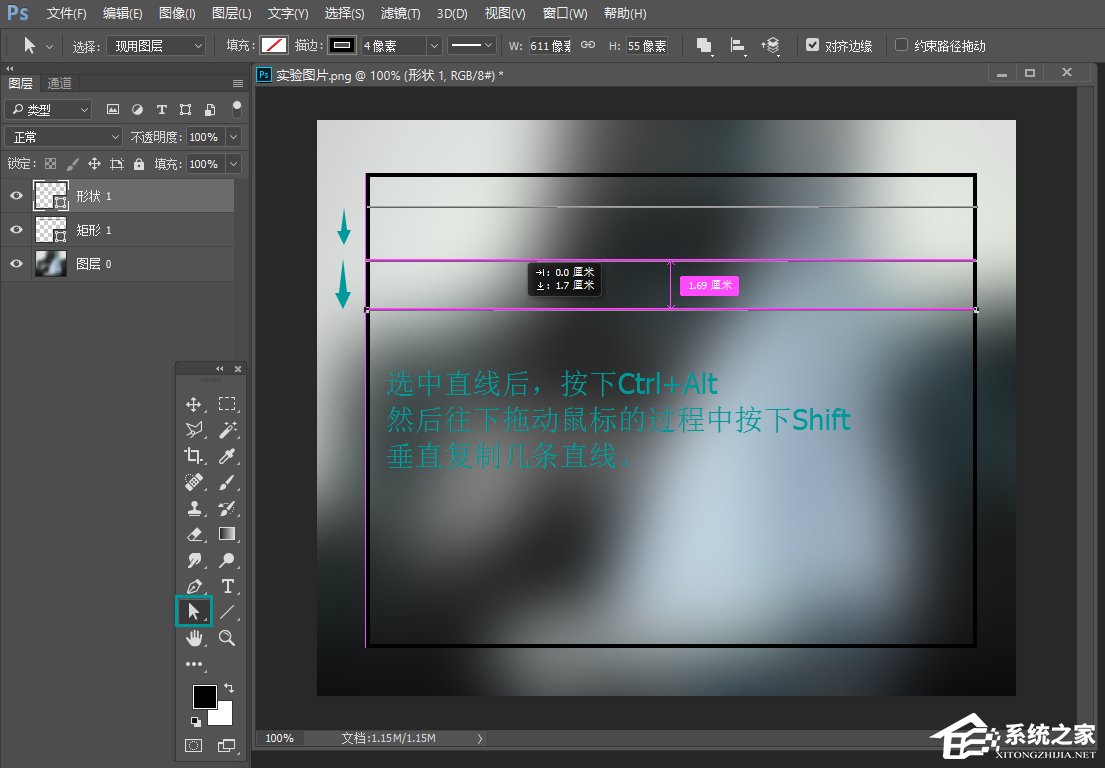
如何在PS中画表格?PS画表格怎样最快且质量
1105x768 - 95KB - JPEG
首先创建一个WPS表格文档(与excel类似,但是功能更方便,大家也可以用excel),全选所有单元格,在左侧数字上面点击鼠标右键,弹出菜单中设置行高,然后在上面字母上点击鼠标右键设置列宽,单元格列宽和行高根据想要的大小。 设置了1CM,最后得到一个表格。 然后,就要设置这个表格表框的粗细了,因为excel表格默认边框太细,不利于PS中编辑,先设置粗一点。单击鼠标右键选择单元格格式,选择边框,先设置线条,建议选个粗的,然后设置想要的颜色(如果没有想要的颜色,可以再去PS里面修改颜色),然后在外边框和内边框都点击一下,点击确定,得到结果。 然后,使用QQ截图,截取自己想要的一块儿表格,粘贴到PS中,或者保存截图然后用PS打开。 换掉白色背景或者把边框替换颜色的话比较简单,懂得PS的人应该都知道怎么修改,用魔棒工具即可选择白色背景,反选就是选中表格边框线。 如果说图片是在网页或者电脑上用的,那方便一些,用excel设置的行高列宽就是实际大小,但如果是在打印设备中打印的话,设置图片分辨率通常在300像素/英寸,而电脑的分辨率一般是72像素/英寸,因此如果用PS创建一个300像素/英寸的文件的
我们在Photoshop中如何快速画出高质量的表格呢?在PS中画表格的方法有很多,最简单的无非就是用画笔工具画几条线,然后再修一下边角,但这类表格
今天才发现在PS里画个表格,是那么的困难。画了我一个多小时的时间才把表格画好。 不知道各位高手都是怎么在PS里画表格的。! [ 本帖最后由龙城蚂蚁于 2008-2-20 09:30编
如何在PS中画表格?最简单的方法无非是使用画笔工具画几条线,事后再修一下边角,但这类表格并不是很好看,而且仔细看边沿还有点虚,下面我们将
ps怎么画表格?ps中经常需要插入一些表格数据,今天我们就来看看使用ps绘制表格和直接插入表格的两种方法,都很简单,下面我们就来看看详细教程,需要的朋友可以参考下 有
ps作为图像处理软件,画表格并不是它的强项,我们可以使用excel快速的导入到ps中。下面是学习啦小编为大家整理的ps画表格的教程,仅供大家参考~ps画表格的教程如下:首先
想要使用ps设计一个蓝色的表格,该怎么制作呢?下面我们就来看看使用ps画表格并填充蓝色的教程,请看下文详细介绍。Adobe Photoshop软件版本:CS4官方安装版软件大小:8
