
 手机网站
手机网站
手机网站
手机网站
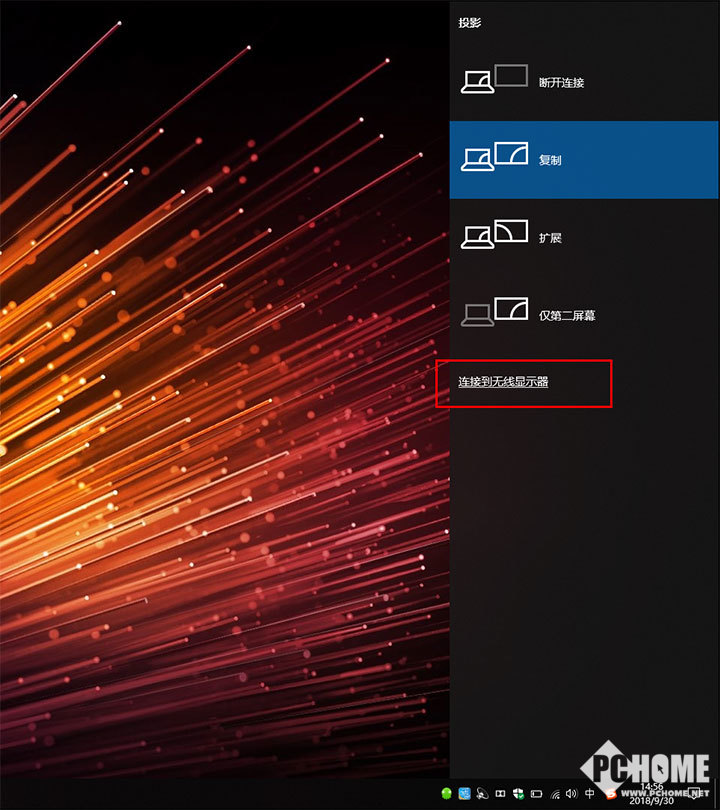
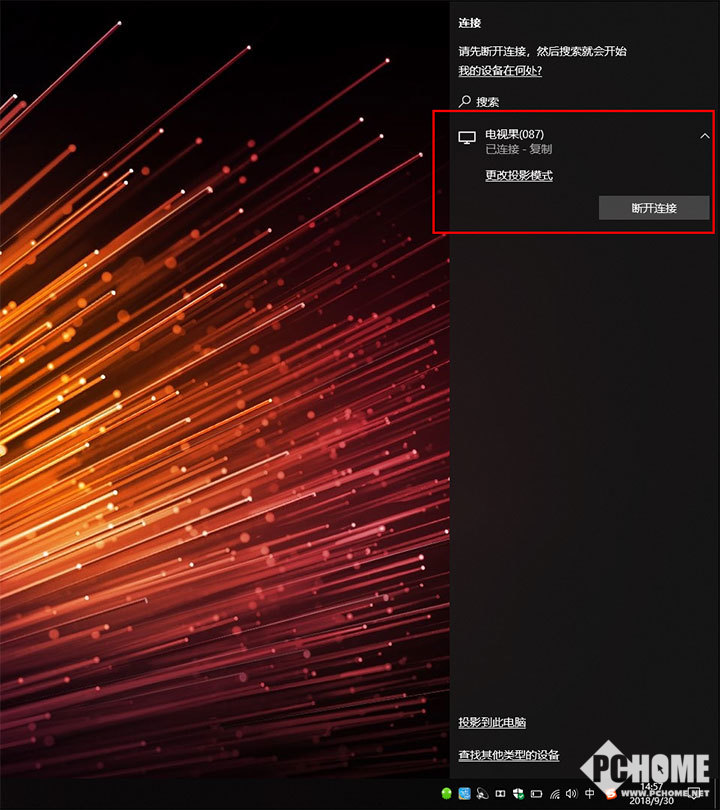
win10的无线同屏功能可以说是非常方便了,该功能可以将电脑中的视频歌曲投屏到电视上播放,实现电脑、电视同时播。到底Win10无线同屏功能怎么
和Miracast不同,Win10的这项功能源于DLNA技术,应该说在兼容度上远胜于前者。目前市面上绝大多数的电视盒子和手机、电脑都可以支持这一协
就可以实现笔记本电脑画面无线投屏到电视上显示,您相信吗?就像下面视频给大家展示 查看更多 相关推荐 换一换 为您推荐了10篇文章,点击查看
今天小智教你只需3分钟就能学会如何实现win10电脑投屏到微鲸电视屏幕共享。Windo 2.选择应用,找到无线投屏,点击进入。 3.然后找到屏幕镜像
Win10投屏+追星神器 电视果4K新版本体验
720x810 - 117KB - JPEG
Win10投屏+追星神器 电视果4K新版本体验
720x810 - 119KB - JPEG
无线投屏只需轻按一键,Win10系统PC内容无线
800x533 - 81KB - JPEG

Win10投屏+追星神器 电视果4K新版本体验
720x780 - 72KB - JPEG
win10电脑如何投屏到sony智能电视上? - 别猜的
960x1280 - 99KB - JPEG

Win10投屏+追星神器 电视果4K新版本体验
720x480 - 117KB - JPEG

win10无线投屏 播放到设备 设备未响应
554x400 - 172KB - JPEG
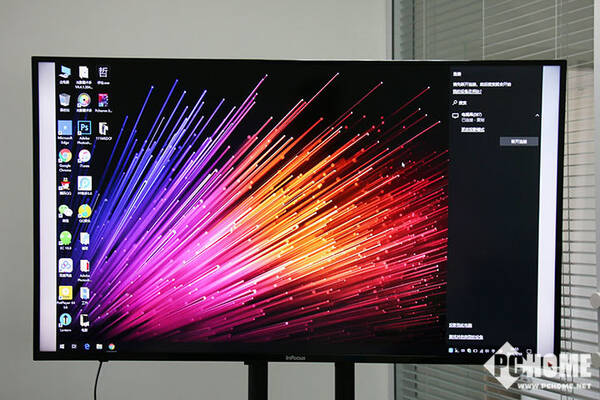
Win10投屏+追星神器 电视果4K新版本体验
600x400 - 63KB - JPEG
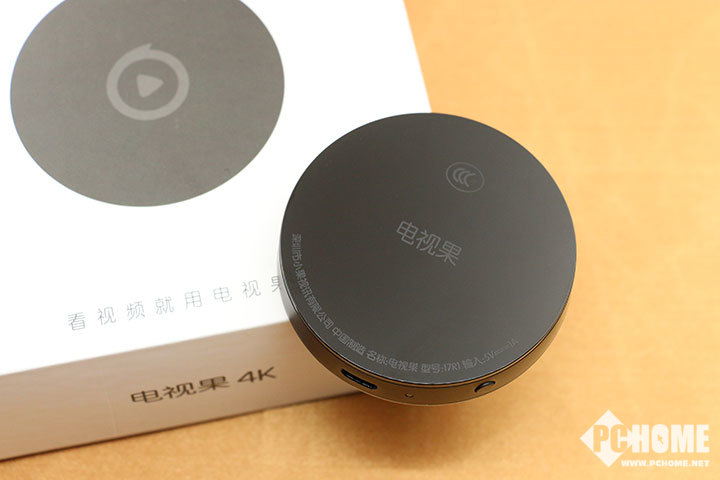
Win10投屏+追星神器 电视果4K新版本体验
720x480 - 34KB - JPEG
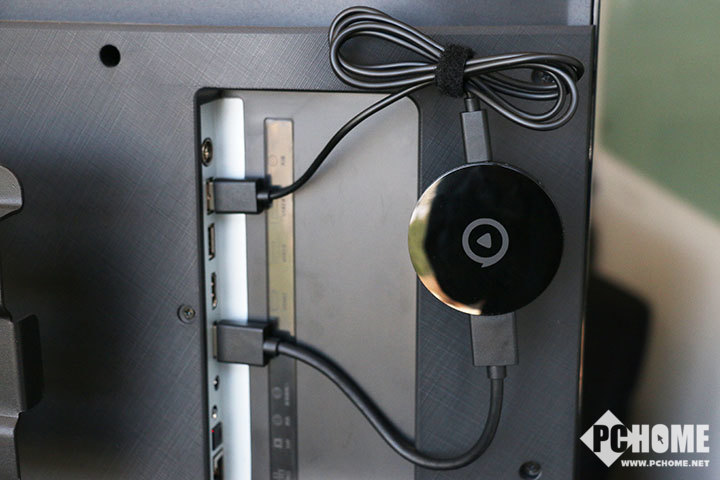
Win10投屏+追星神器 电视果4K新版本体验
720x480 - 57KB - JPEG

win10电脑怎么无线投屏到安卓电视
110x110 - 4KB - JPEG

win电脑无线投屏到电视怎么弄啊?
500x375 - 25KB - JPEG

自带Win10系统、无线投屏,智能商务投影又迎
1400x935 - 80KB - JPEG
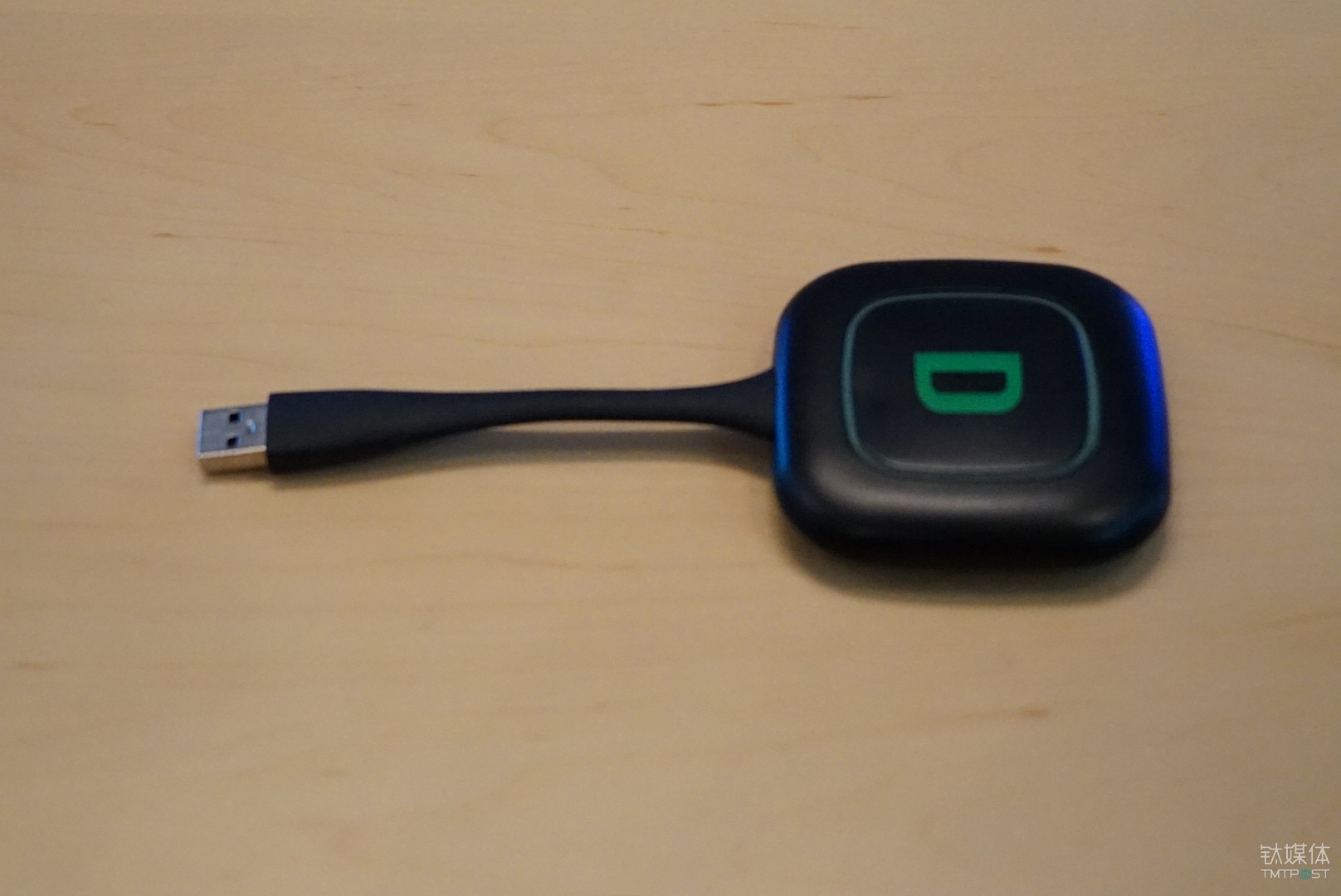
自带Win10系统、无线投屏,智能商务投影又迎
1616x1080 - 192KB - JPEG

自带Win10系统、无线投屏,智能商务投影又迎
1000x667 - 80KB - JPEG
win10投屏到电视创建于 2013-09-071个回答ji98yg122018-06-21确保智能电视和电脑在同一局域网之内。打开电视机。进入开始菜单,设置,设备,已连接设备,检查是否已连接电
现在很多人都想将电脑上的内容投屏到电视上,那么电脑如何投屏到电视呢?今天小编为大家讲讲,希望能够对大家有所帮助。方法方法/步骤1:首先保证电脑和电视连接的是同一
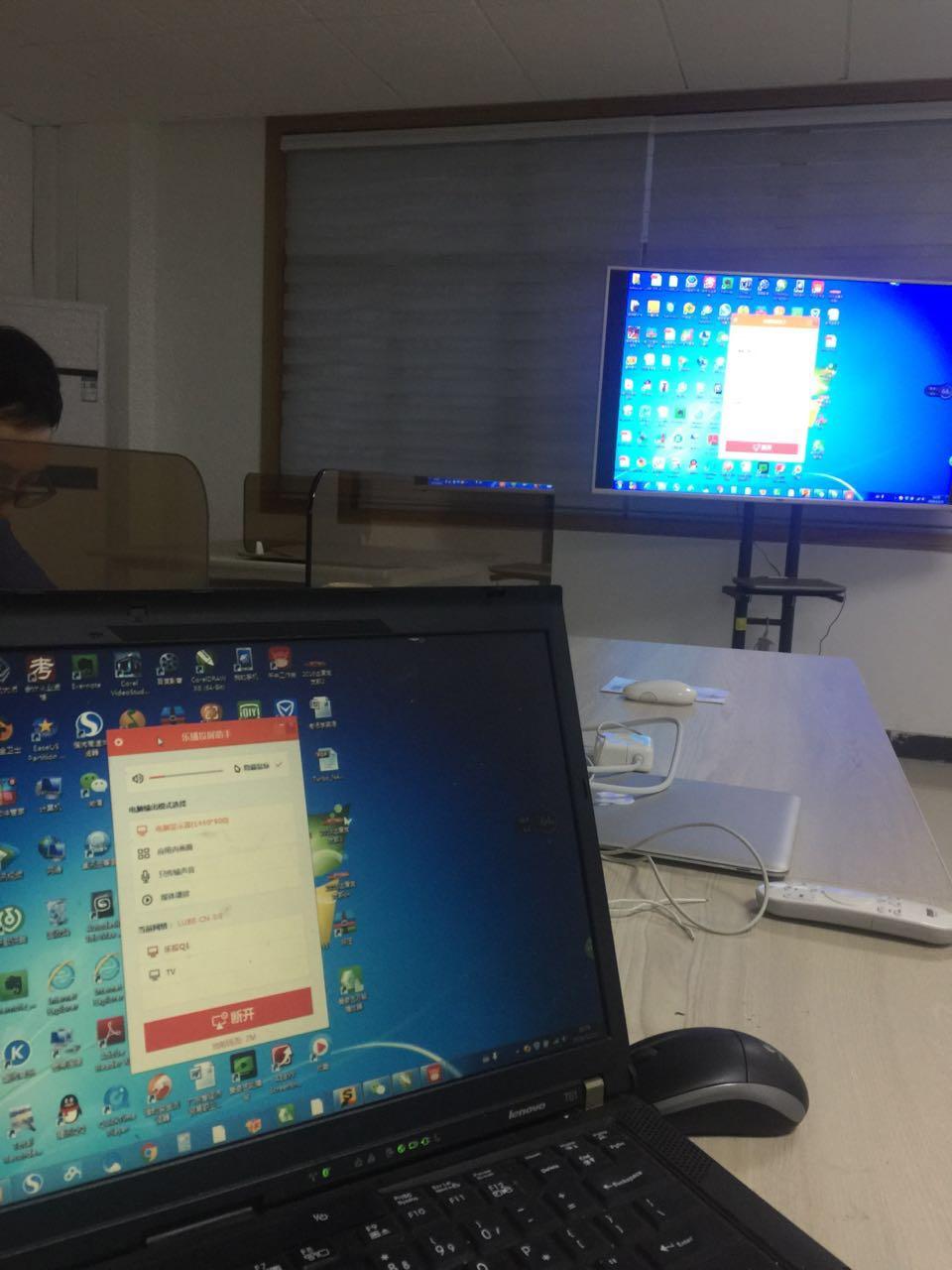
WINDOWS10投屏步骤如下:首先你要把电脑和电视通过路由器连接到同一个局域网中来。电脑好说,电视直接串连智能盒,然后进入界面打开WIFI开关即可,如果有DLNA开关也
win10投屏到电视创建于 2018-01-191个回答BruceCui日记2018-01-21WINDOWS10投屏步骤如下:首先你要把电脑和电视通过路由器连接到同一个局域网中来。电脑好说,电视
