
 手机网站
手机网站
手机网站
手机网站
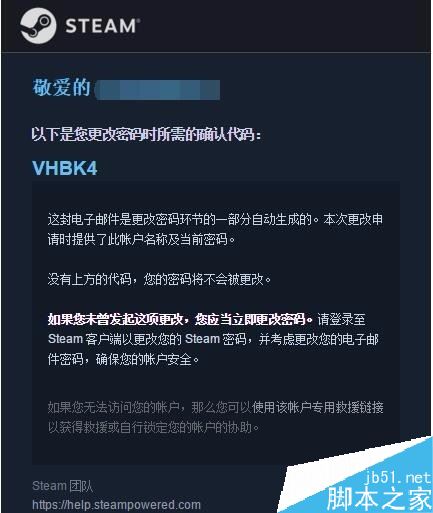
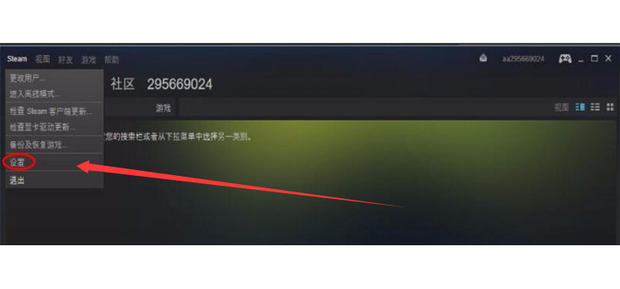
必须在steam客户端修改密码,不支持在网页修改。打开Steam主面板-看到左上角的steam。点击左键设定-账号-更改密码。之后你输入自己当前的密码,点击下一步即可修改完成
steam怎么改密码?在steam平台上可能为了账号安全,我们会需要进行修改密码,下文介绍steam修改密码方法流程,一起和小编来了解下吧! steam修改密码方法流程: 提示:必须在
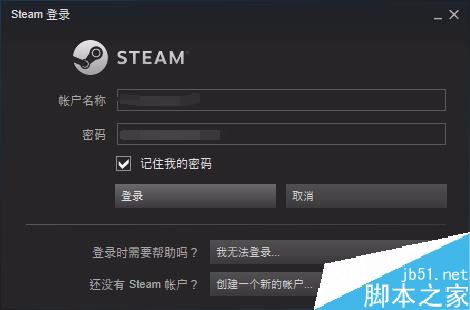
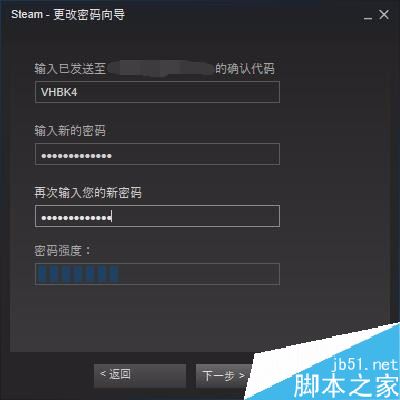
很多Steam玩家的账号里面有许多游戏,这使得Steam账号也非常的珍贵,如果你觉得自己Steam账号密码过于简单,那么请看下面steam密码修改方法来将自己的账号密码改的强大些吧。 1、进入Steam主界面,点击左上角Steam图标弹出菜单,然后点击设置 2、然后在弹出的设置菜单中,点击【更改密码】 3、之后你输入自己当前的密码,点击下一步 4、然后一封电子邮件就会发送至你的账号的绑定邮箱。 5、你打开你的邮箱确认,之后就可以修改新的密码 怎么样是不是很简单,多修改一下密码可以确保你账号的安全哦。
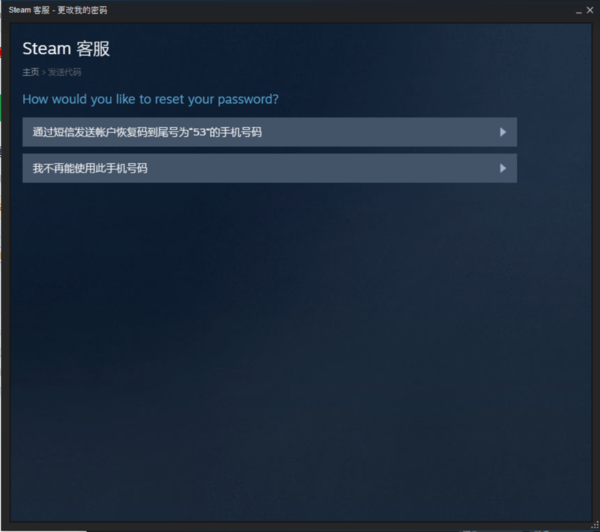
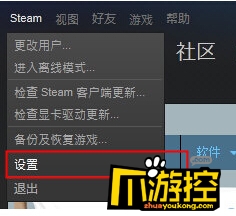
1.打开Steam,点击左上角的Steam。2.选择设置。3.选择更改密码。4.进入更改界面,根据需要选择更“改密码的方式。ps.如需使用邮箱找回密码,点击”我不再能使用此手机号码“,进入邮箱更改模式。
步骤2:在弹出的选项中点击【设置】。方法/步骤3:进入账户设置界面,点击【更改密码】。方法/步骤4:进入s 更多 steam怎么改密码? 方法/步
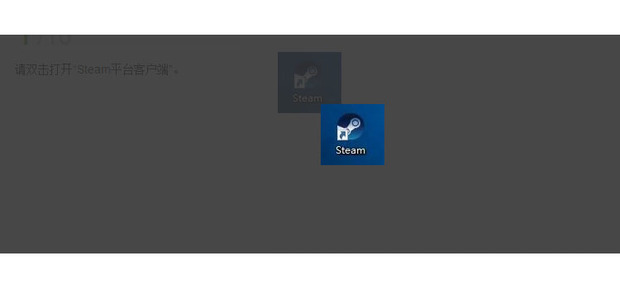
steam怎么改密码?有的朋友不知道steam密码在哪改?下面小编给大家带来steam修改密码教程,需要的朋友可以参考下 steam修改密码教程 请双击打开“Steam平台客户端”。

steam怎么改密码_steam修改密码介绍
393x282 - 43KB - JPEG
steam怎么改密码?steam修改密码教程
433x513 - 35KB - JPEG

steam怎么改密码?
433x454 - 37KB - JPEG
steam怎么改密码?steam修改密码教程
470x310 - 16KB - JPEG
steam怎么改密码_360问答
600x532 - 98KB - PNG
steam怎么改密码_steam修改密码介绍
236x216 - 42KB - JPEG
steam怎么改密码?steam修改密码教程
400x400 - 16KB - JPEG

steam怎么改密码_steam修改密码介绍
251x440 - 70KB - JPEG
steam怎么改密码
620x289 - 24KB - JPEG
steam怎么改密码
620x289 - 8KB - JPEG

steam怎样更改密码?
500x395 - 52KB - JPEG

steam怎样更改密码?steam更改密码的具体操作
433x513 - 91KB - JPEG

steam怎么改密码?
500x307 - 176KB - PNG

steam怎么改密码
582x358 - 111KB - PNG

steam怎么改密码 steam修改密码方法流程
607x327 - 27KB - JPEG
