
 手机网站
手机网站
手机网站
手机网站

大白菜u盘装系统教程(GHOST Win7\/Win10系统
922x691 - 92KB - JPEG

大白菜U盘启动盘制作工具怎么安装win10系统
574x207 - 173KB - PNG

大白菜u盘安装win10系统图文教程_「电脑玩物
574x207 - 178KB - PNG
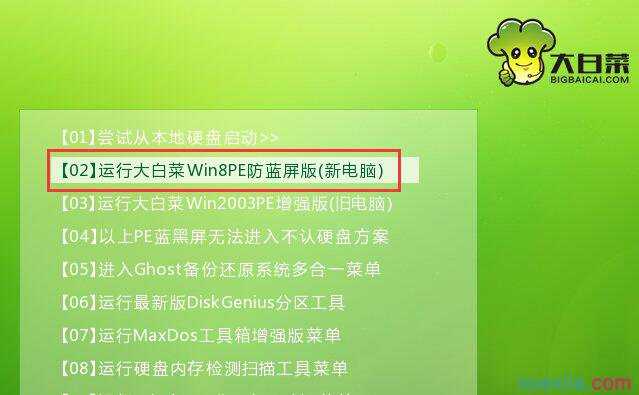
大白菜怎么安装win10系统
639x395 - 28KB - JPEG

微星笔记本装win10原版系统教程 - win7激活工
500x309 - 20KB - JPEG

大白菜怎么安装ghost win10系统
639x395 - 36KB - JPEG
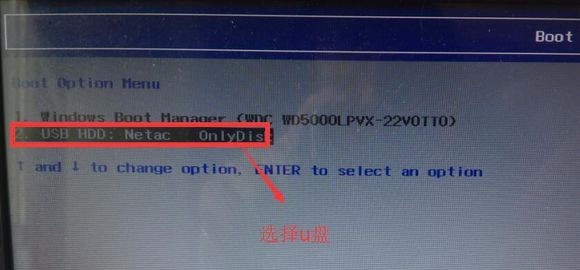
怎么安装win10的iso镜像文件
580x270 - 25KB - JPEG

大白菜U盘启动盘制作工具怎么安装win10系统
535x475 - 440KB - PNG

大白菜u盘安装win10系统图文教程_「电脑玩物
535x475 - 443KB - PNG

大白菜u盘安装win10 - win7激活工具,win10激活
500x374 - 22KB - JPEG

用大白菜下载完win7镜像系统需要解压吗
600x450 - 211KB - PNG
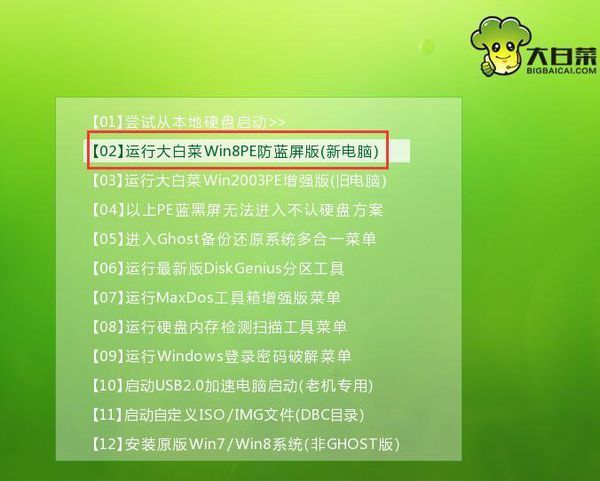
如何在Win10下安装Win8.1系统_360问答
600x481 - 34KB - JPEG
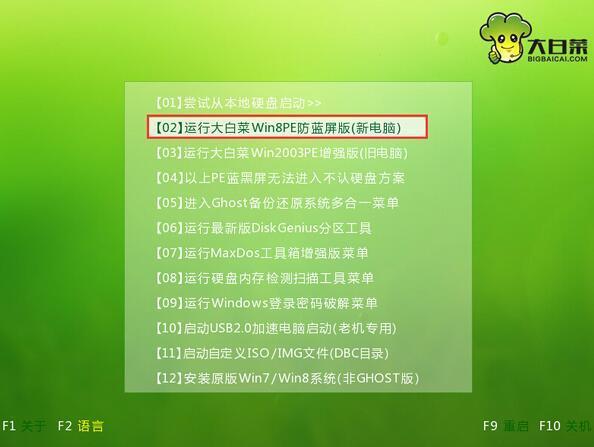
win10下安装win7双系统该怎么装_360问答
594x447 - 25KB - JPEG

win7系统 ghost笔记本 神州笔记本装ghost win1
500x371 - 25KB - JPEG

惠普笔记本装win10系统教程 - win7激活工具,w
449x284 - 21KB - JPEG
②、从网上下载win10原版系统,并且将系统镜像放入制作好的大白菜u盘启动盘根目录 ③、进入BIOS设置u盘启动
1、将win10原版iso镜像复制到大白菜U盘根目录中;2、重启电脑不停按F12、F11或Esc选择识别到的USB选项,按
大白菜U盘安装原版W.2.下载原版Win10系统镜像到电脑本地磁盘,再复制到U盘启动盘(系统镜像可到网上搜索下
win10系统怎么用U盘安装win10官方原版镜像 刚刚教了大家大白菜U盘启动盘制作工具怎么安装win10系统 大白菜
大白菜U盘怎么给硬盘重新分区#4831#二、大白菜装原版win10步骤如下 1、将win10原版iso镜像复制到大白菜U盘
大白菜 win10纯净版 64位iso镜像下载v1803集成常见硬件驱动,智能识别+预最后“确定”即可查看Windows10的
这个界面比较重要了,点击还原系统,然后我们这里打开U盘上的GHO版本win10系统镜像文件,当然如果你电脑上
4、双击打开【大白菜一键装机】,选择win10 iso镜像,会自动提取gho文件,点击下拉框,选择win10.gho文件;
一、大白菜U盘安装Win10准备工作:win10 方法很简单,接下来小编就跟大家分享使用 U盘 安装 win10 原版
希望通过下载win10镜像并安装到1.获取windows 10 ISO安装镜像,正版用户可前往微软社区获取windows 10
