
 手机网站
手机网站
手机网站
手机网站

大白菜U盘启动盘制作工具怎么安装win10系统
574x207 - 173KB - PNG

大白菜U盘启动盘制作工具怎么安装win10系统
530x244 - 223KB - PNG

大白菜U盘启动盘制作工具怎么安装win10系统
535x475 - 440KB - PNG

大白菜U盘启动盘制作工具怎么安装win10系统
543x253 - 277KB - PNG
大白菜U盘启动盘制作工具怎么安装win10系统
530x244 - 222KB - PNG
大白菜U盘启动盘制作工具怎么安装win10系统
470x365 - 185KB - PNG

大白菜U盘启动盘制作工具怎么安装win10系统
476x278 - 210KB - PNG

大白菜U盘启动盘制作工具怎么安装win10系统
533x419 - 395KB - PNG
大白菜U盘启动盘制作工具怎么安装win10系统
501x339 - 149KB - PNG

大白菜U盘启动盘制作工具怎么安装win10系统
527x423 - 330KB - PNG

大白菜U盘启动盘制作工具怎么安装win10系统
498x377 - 283KB - PNG

大白菜U盘启动盘制作工具怎么安装win10系统
523x343 - 281KB - PNG

大白菜U盘启动盘制作工具怎么安装win10系统
462x351 - 318KB - PNG

大白菜U盘启动盘制作工具怎么安装win10系统
462x351 - 318KB - PNG

大白菜u盘安装win10系统图文教程_「电脑玩物
574x207 - 178KB - PNG
那么使用大白菜U盘启动盘制作工具u盘 设置为首选启动项,重启电脑进入 大白菜 主菜单界面并选择“【02】
怎么做 win10pe启动 盘 1、打开【软媒魔方 U盘启动制作工具】》单击【XP/WIN PE U盘启动盘】2、给你的
大白菜win10pe栏目提供精心制作的大白菜winpe、大白菜pe、大白菜u盘winpe下载,以及大白菜winpe使用教程,
uefi u盘安装win3、成功来到大白菜主菜单,移动光标选择“【02】运行大白菜Win8PE防蓝屏版(新电脑)”回车
安装须知:1、大白菜uefi下装win101、制作好大白菜uefi pe启动U盘之后,将win10 64位系统iso镜像直接复制到
今天为大家带来大白菜win10pe安装win10系统教程。1、使用大白菜win10pe装机版制作一个大白菜u盘启动盘;
用大白菜U盘安装原版Win10系统教程准备一个U盘,最好大于8G,到大白菜官网下载 大白菜U盘启动盘制作工具,
大白菜官网为用户提供u盘启动盘制作工具软件下载及大白菜u盘装系统教程,大白菜超级u盘启动制作工具支持一键
大白菜U盘启动制作工具是一款启动下载并且安装好大白菜win10pe装机版,打开安装好的大白菜装机版,插入u盘
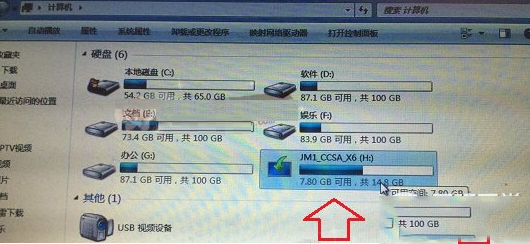
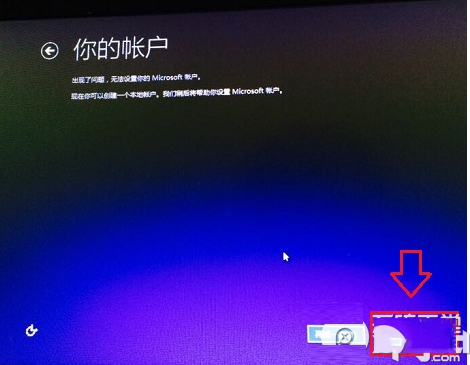
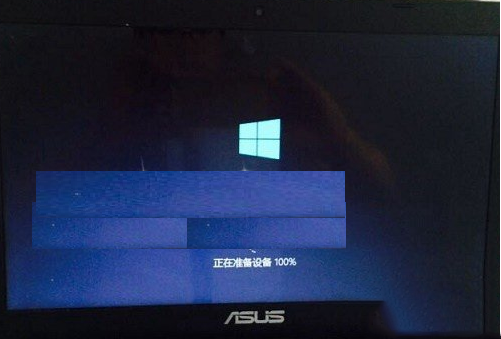
小编刚为大家介绍了老毛桃u盘安装win10的方法,那么使用大白菜U盘启动盘制作工具怎么安装win10系统呢?
