
 手机网站
手机网站
手机网站
手机网站
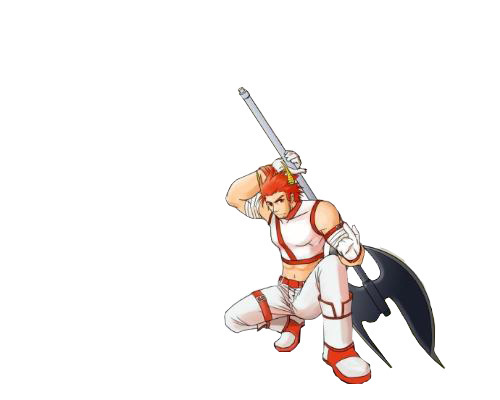
求PS高手帮我把这个扛斧子的动漫人物抠出来
500x400 - 20KB - JPEG

PS抠掉户外花丛人物照片中的多余人员 - PS学
812x573 - 114KB - JPEG
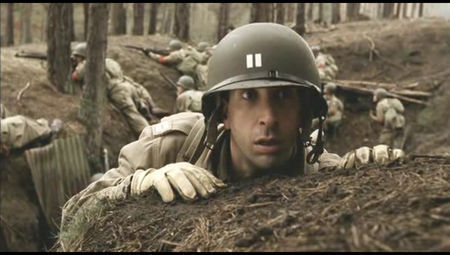
请问怎么用PS把人物抠出来并把抠好的人物导
450x255 - 27KB - JPEG

下面这张图片抠出人物和婚纱后要去掉婚纱后面
600x361 - 409KB - PNG
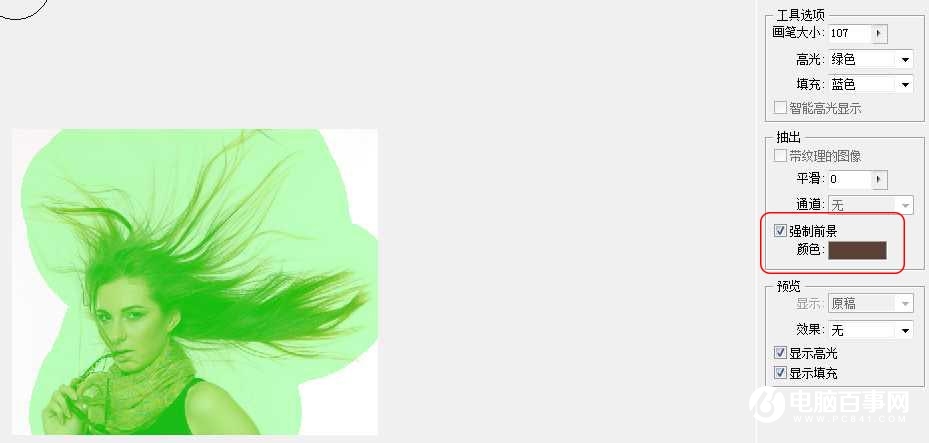
Ps综合多种抠图方法完美抠出多发丝的人物教
929x443 - 80KB - JPEG

下面这张图片抠出人物和婚纱后要去掉婚纱后面
552x343 - 90KB - JPEG

Photoshop去掉照片中的杂物
650x488 - 88KB - JPEG
![Photoshop运用通道去照片斜纹阴影[多图]](http://img.vipcn.com/img/2009-12-23/2009122321571261847.jpeg)
Photoshop运用通道去照片斜纹阴影[多图]
452x645 - 53KB - JPEG

如何精用Photoshop消除图片中多余的人物
250x200 - 14KB - JPEG

如何用photoshop将照片里的人物抠出来?
460x237 - 167KB - PNG

巧用Photoshop去除人物照片中的阴影
327x527 - 25KB - JPEG
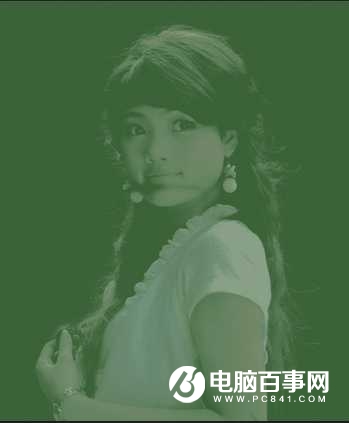
详解ps抽出滤镜抠出复杂的人物教程
349x423 - 28KB - JPEG

关键字:ps photoshop 抠图 去背 抠头发。 谁能
600x450 - 128KB - GIF

Photoshop抽出滤镜抠出飘逸头发丝图片教程 -
550x550 - 92KB - JPEG

PS教程:巧用抽出滤镜快速抠出前景色人物头发
250x290 - 93KB - PNG
怎么用PS快速去除人物 图文教程,教你怎么用PS快速出去多余的人物,P出完美的照片。
这个教程我们用到方法与以往的抠图稍稍有些不同,它是加入了去除环境色对抠出目标干扰的方法…
教程中需要去除的对象包括小路路面上坐着的人物和图片中的文字水印。1、把上面的人物素材保存到本机,打开
PS内容识别功能可以自动计算像素,从而达到某种效果,如去除多余人物。百度经验:抠出选区,如图所示。
作为教程素材,给大家介绍一下如何使用PS通道抠取背景复杂的人物图像。明显地看到人物的头发就被比较完整
把抠出人物处去除,露出下面,移动原背景图层到合适位置,合并2个图层,再用修复第一步,把人物画入选区
第三步:点击“快速选择工具”,调整画笔大小,将人物轮廓扣选出来。第四步:同样用“快速选择工具”按住
再执行扩展选区命令,把人物选区边缘扩展一些,使到人物头发都能一并选中那么,人物即被去除,按下CTRL+D,
