
 手机网站
手机网站
手机网站
手机网站
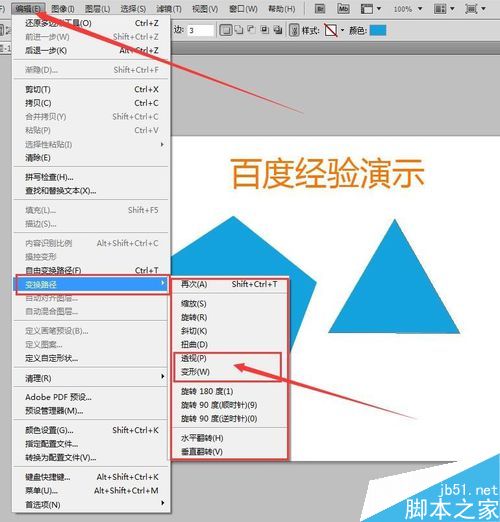
ps画出梯形三角形等多边形
500x522 - 44KB - JPEG
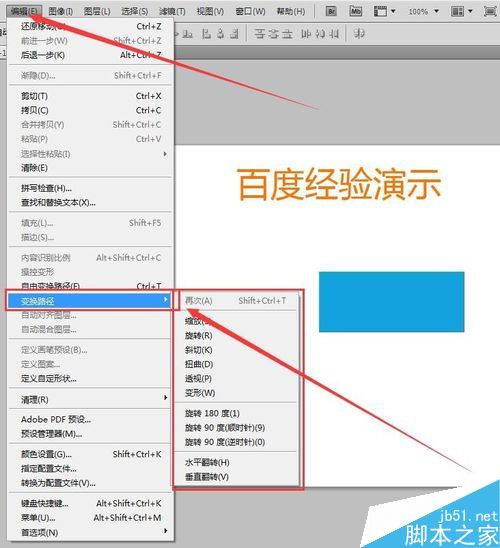
ps画出梯形三角形等多边形
500x548 - 44KB - JPEG

ps画出梯形三角形等多边形
500x390 - 13KB - JPEG

ps画出梯形三角形等多边形_神马软件站
500x503 - 44KB - JPEG

ps画出梯形三角形等多边形_「电脑玩物」中文
500x548 - 42KB - JPEG

用PS怎么画出梯形等不规则图形
500x281 - 49KB - PNG

ps怎么画带圆角的梯形
517x265 - 10KB - JPEG

ps怎么画带圆角的梯形
460x247 - 7KB - JPEG

ps怎么画带圆角的梯形
292x297 - 2KB - PNG
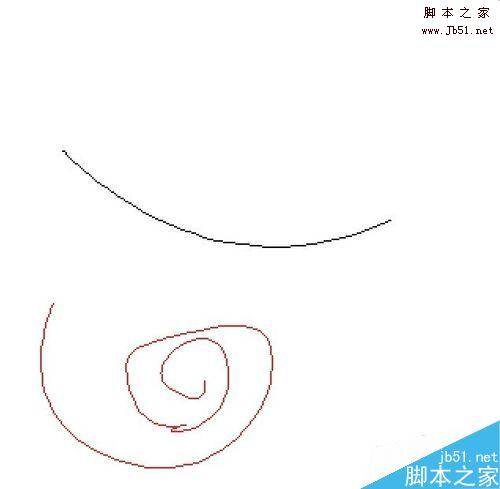
ps怎么画不规则图形? ps绘制梯形的教程
500x489 - 13KB - JPEG
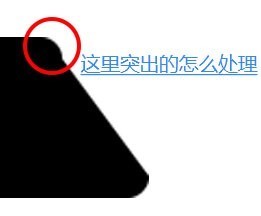
ps怎么画带圆角的梯形
261x216 - 6KB - JPEG
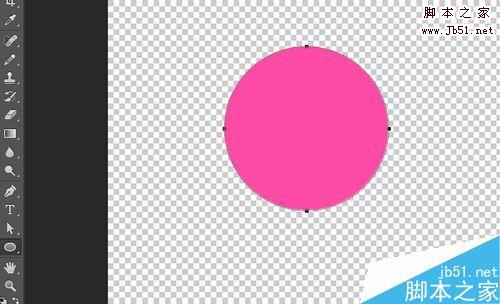
ps怎么画不规则图形? ps绘制梯形的教程
500x304 - 33KB - JPEG
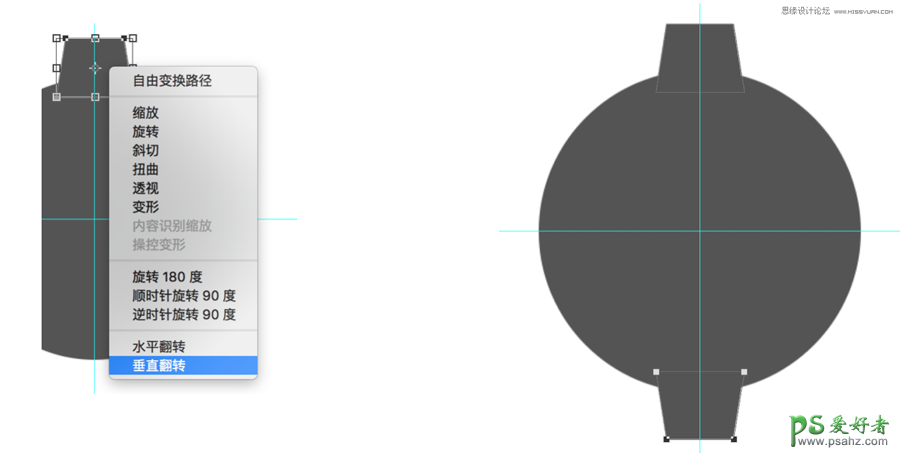
PS图标手绘教程:学习绘制立体质感的系统设置
900x453 - 77KB - PNG

ps画出梯形三角形等多边形
500x368 - 13KB - JPEG
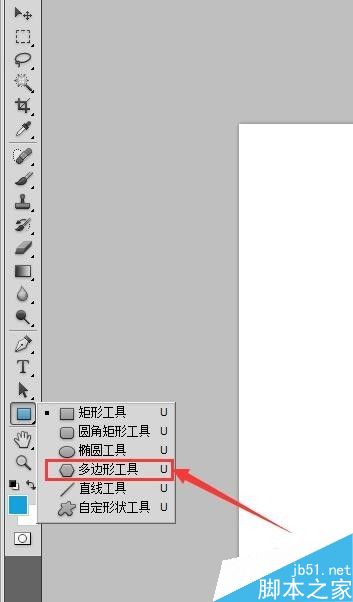
ps画出梯形三角形等多边形_脚本之家
353x602 - 21KB - JPEG
怎么用ps画出梯形平行四边形三角形星形等图形,PS横空出世,成为了当之无愧的图片处理软件的老大哥,那么,
ps怎么做一个简单的梯形字体效果?想要设计一个简单的梯形文字,该怎么设计呢?下面我们就来看看详细的设计
用PS怎么画出梯形等不规则图形,对于刚接触PS的童鞋来说,想用PS画出一些不规则的图形比较困难。那在这里,
ps怎么画不规则图形?ps绘制图形的时候,想要绘制梯形,这种不规则的图形该怎么绘制呢?下面我们就来看看ps
首先绘制一个矩形矢量图形,然后执行“编辑->自由变换->透视“,这时会在绘制好的矢量图形周围出现8个控制
PS,新建画布,选择矩形工具(U),画出一个长方形图,直接选择工具(A),拖动选定上面两个角,ctrl+t自由
