
 手机网站
手机网站
手机网站
手机网站
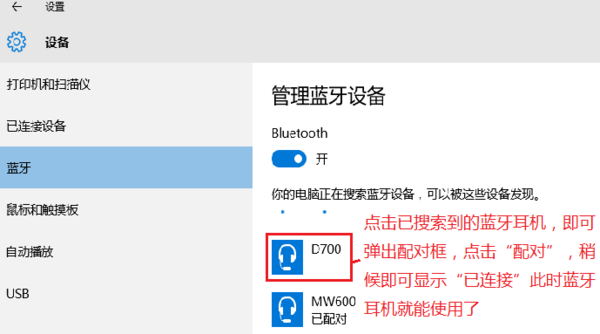
win10电脑怎么连接蓝牙耳机_360问答
600x334 - 63KB - PNG

win10怎么连接蓝牙耳机_windows教程
491x421 - 22KB - JPEG

win10怎么连接蓝牙耳机
491x421 - 23KB - JPEG

win10怎么连接蓝牙耳机
485x213 - 7KB - JPEG

win10系统电脑怎么连接蓝牙耳机_windows教程
596x383 - 19KB - JPEG

win10怎么连接蓝牙耳机
477x230 - 9KB - JPEG

win10系统电脑如何连接蓝牙耳机
485x215 - 8KB - JPEG

win10电脑怎么连接蓝牙耳机_360问答
600x342 - 37KB - PNG

蓝牙耳机如何连接win10 - win7激活工具,win10
500x676 - 35KB - JPEG

win10系统电脑怎么连接蓝牙耳机
564x640 - 131KB - PNG

win10电脑怎么连接蓝牙耳机_360问答
275x336 - 5KB - PNG

win10笔记本怎么连接蓝牙耳机
439x220 - 105KB - PNG

蓝牙耳机如何连接win10 - win7激活工具,win10
500x281 - 26KB - PNG

win10找不到蓝牙音箱-win10连接蓝牙音箱|win
392x467 - 55KB - JPEG

Win8.1使用蓝牙耳机不能自动连接怎么办
600x363 - 19KB - JPEG
windows10怎么使用蓝牙耳. 太平洋电脑. windows10蓝牙怎么打开 经验视频 蓝牙耳机怎么连接电脑 泡泡 蓝牙
windows10怎么使用蓝牙耳. windows 10 让生活变得更加便捷和安全,下面就教大家win10系统如何连接蓝牙耳机
展开全部 1,win10 左下角打开“设置”。2,进入控制面板,打开“设备”,打开“蓝牙和其他设备”。3,确保
不过win10系统和原来添加蓝牙设备的方式略有不同,今天,学习啦小编就和大家分享一下win10系统电脑怎么连接
但蓝牙耳机连接Win10系统确实稍显麻烦。操作步骤: 如果你的机器是升级到windows10的,那么驱动不用重新
Windows 10 连接到蓝牙设备,借助蓝牙,你可以在电脑上使用各种类型的无线设备,蓝牙耳机,那么win10怎么
展开全部 有两种情况:一种情况是笔记本自带蓝牙功能: 这里以WIN7系统为例,一、打开”控制面板-设备与
现在的电脑中一般都配备有蓝牙功能,可以方便用户们使用一些蓝牙想要连接蓝牙耳机,却不知道要怎么操作。
展开全部 方法/步骤 首先我们点击电脑右下角的“通知栏”,点击打开电脑的蓝牙 打开蓝牙以后,再点击“连接
