
 手机网站
手机网站
手机网站
手机网站

win10耳机和扬声器不能自动切换的解决办法
371x183 - 8KB - JPEG

笔记本win10耳机和扬声器不能自动切换的问题
500x375 - 36KB - JPEG
win10耳机和扬声器不能自动切换的解决办法_
500x299 - 33KB - JPEG

win10耳机和扬声器不能自动切换的问题 - win7
500x299 - 99KB - PNG

笔记本win10耳机和扬声器不能自动切换的问题
500x375 - 22KB - JPEG

笔记本win10耳机和扬声器不能自动切换的问题
500x375 - 38KB - JPEG

win10耳机和扬声器不能自动切换的解决办法_
500x299 - 32KB - JPEG

笔记本怎样自动切换用耳机或用扬声器播放声音
479x560 - 51KB - JPEG
升级win10后耳机和扬声器无法自动切换如何应
475x505 - 51KB - JPEG

笔记本win10耳机和扬声器不能自动切换的问题
500x375 - 30KB - JPEG

笔记本win10耳机和扬声器不能自动切换的问题
500x375 - 22KB - JPEG

笔记本win10耳机和扬声器不能自动切换的问题
500x375 - 35KB - JPEG

笔记本win10耳机和扬声器不能自动切换的问题
500x375 - 19KB - JPEG

笔记本win10耳机和扬声器不能自动切换的问题
500x375 - 27KB - JPEG

笔记本win10耳机和扬声器不能自动切换的问题
500x375 - 25KB - JPEG
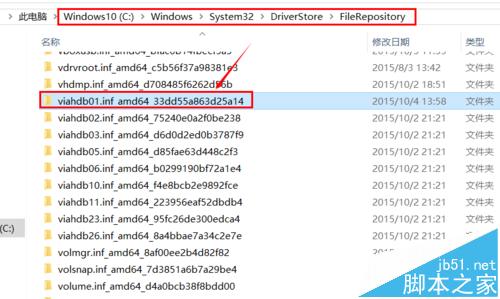
win10耳机和扬声器不能自动切换的问题,wi10固然好用,但是用了后发现声音不能自动地在耳机和扬声器之间切换
win10耳机和扬声器不能自动切换该怎么办?每次插上耳机,电脑都没办法自动切换到耳机模式,需手动调节,这
问题:耳机和扬声器不能自动切换怎么办?回答:首先打开“控制面板”中的SmartAudio软件然后在“声频导向器
话说之前是会自动切换的,好像是重打开控制面板中的“高清音频管理” 2.点击右上角的“设备高级设置”,点
这样子操作就行了。
词要达意!首先扬声器和耳机都有首先打开“控制面板”中的Smart Audio 软件 然后在“声频导向器”中先点选
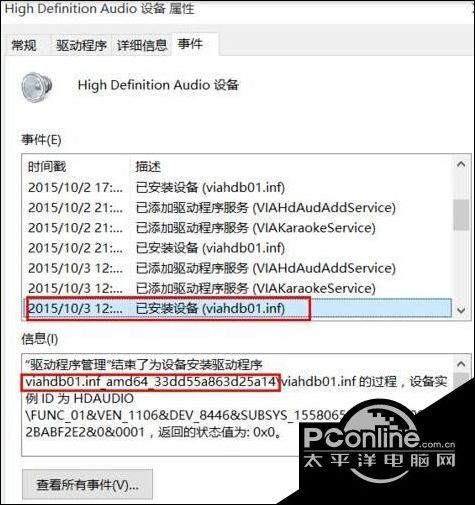
不少用户在升级 win10系统 后,都遇到了耳机和扬声器无法自动切换的问题。无法自动切换是件非常麻烦的事情
一位用户反馈自己在电脑中插入耳机时,发现耳机和扬声器不能自动切换,感觉非常烦恼。这该怎么办呢?我们要
