
 手机网站
手机网站
手机网站
手机网站

photoshop特效字 现代艺术炫彩photoshop特效
650x433 - 72KB - JPEG

教你如何用PS制作3D炫彩字体_PS文字教程
550x300 - 52KB - JPEG
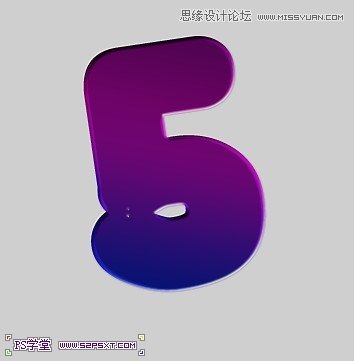
Photoshop设计炫彩风格的涂鸦艺术字教程 - 转
354x361 - 10KB - JPEG
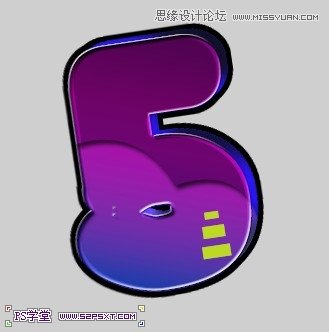
Photoshop设计炫彩风格的涂鸦艺术字教程 - 转
329x332 - 14KB - JPEG
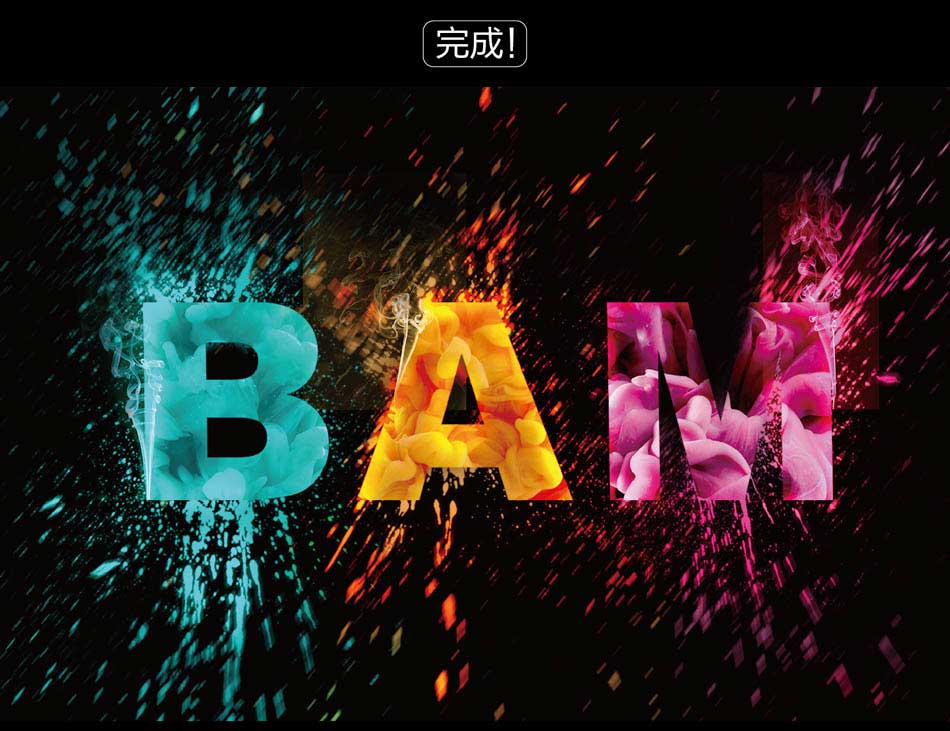
Photoshop制作炫彩油漆喷溅效果艺术字
950x731 - 85KB - JPEG
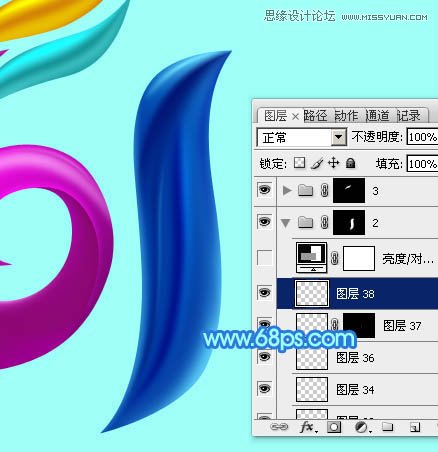
Photoshop制作炫彩立体效果的61立体字教程
438x452 - 37KB - JPEG
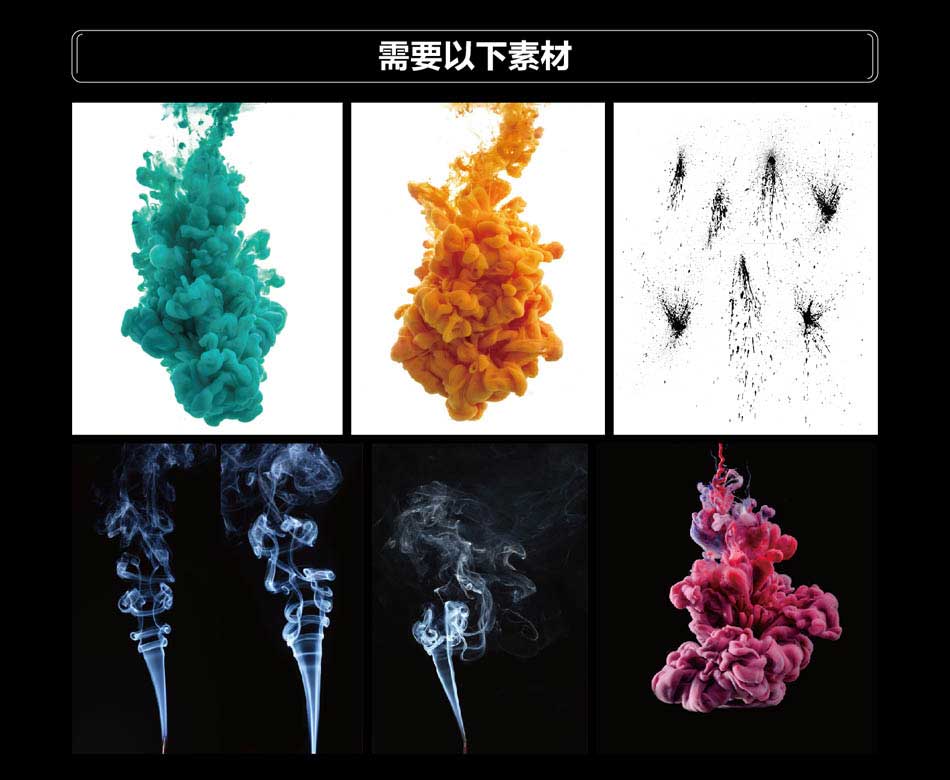
Photoshop制作炫彩油漆喷溅效果艺术字
950x780 - 63KB - JPEG
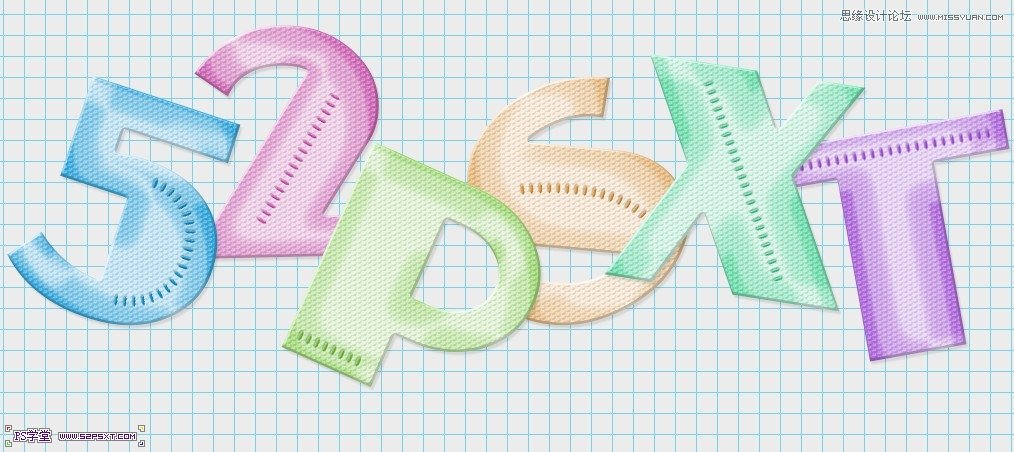
Photoshop制作炫彩纹理和缝线效果艺术字教程
1014x452 - 115KB - JPEG
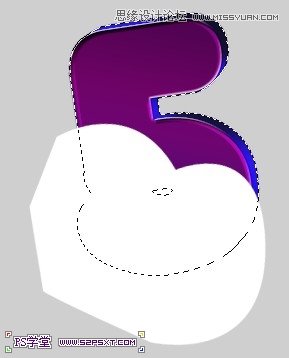
Photoshop设计炫彩风格的涂鸦艺术字教程 - 转
289x358 - 13KB - JPEG
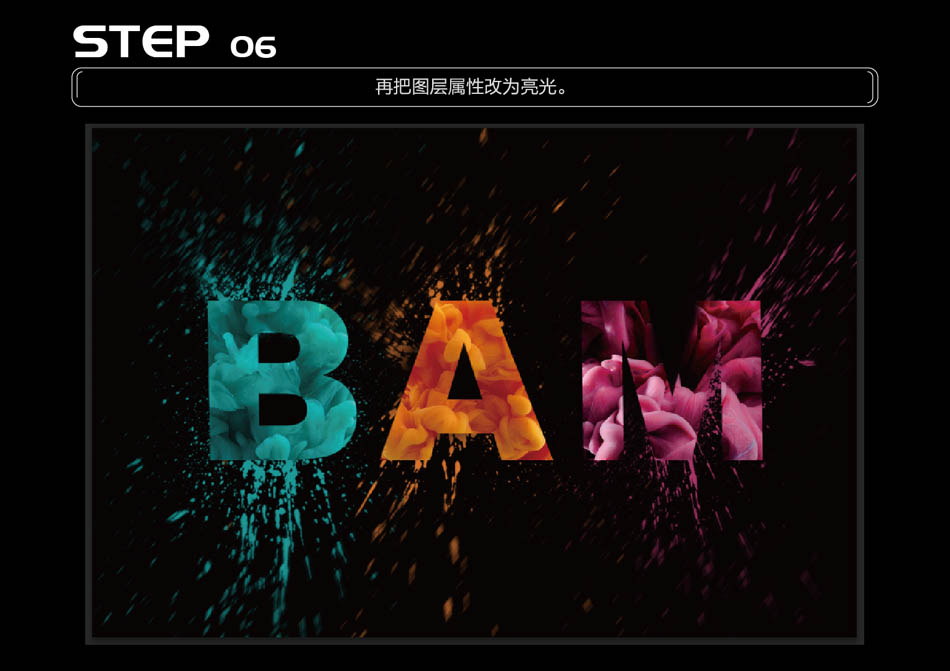
Photoshop制作炫彩油漆喷溅效果艺术字
950x671 - 87KB - JPEG

Photoshop绘制梦幻炫彩效果的艺术字(4)_PS字
500x464 - 31KB - JPEG
Photoshop制作炫彩光感艺术字教程 - 专业的P
263x294 - 18KB - JPEG

PS快速打造炫彩立体字_Ps教程_艺术字体_Ps
600x800 - 114KB - JPEG

photoshop绘制梦幻炫彩效果的艺术字(5)_ps字
546x327 - 21KB - JPEG

PS快速打造炫彩立体字_Ps教程_艺术字体_Ps
600x800 - 103KB - JPEG
额,好多同学都想知道我这幅图是怎么做出来的,虽然烟民语言组织能力很弱,但为了满足下制作软件 ps cs3
利用ps可以快色的做出彩色的字体,而且特别好看,下面小编就教大家ps怎么做彩色字。ps彩色字就制作好了。
如何用Photoshop结合AI制作立体炫彩艺术字效果,首先打开AI,并用钢笔工具勾画出基础轮廓图形。
这篇教程教飞特的朋友们用PS制作梦幻炫彩文字,教程难度中等偏上,制作出来有类似涂抹然后栅格化该字体图层
PS制作炫彩字体特效 1、打开Adobe Photoshop 软件,执行菜单:“文件”/“新建”(快捷键 Ctrl+N),弹出
这篇教程是向脚本之家的朋友分享PS简单制作漂亮的彩色艺术字方法,教程本教程教脚本之家的文字特效学习者
制作软件 ps cs3 本例最终效果: 开始正文 1.不管做什么图,2.字体要分开设计,所以要分层,一个图层一个字.
