
 手机网站
手机网站
手机网站
手机网站

打开注册表编辑器|win7如何打开注册表编辑器
286x254 - 13KB - JPEG

注册表编辑器怎么打开_视频|图解教程分享
433x332 - 23KB - JPEG
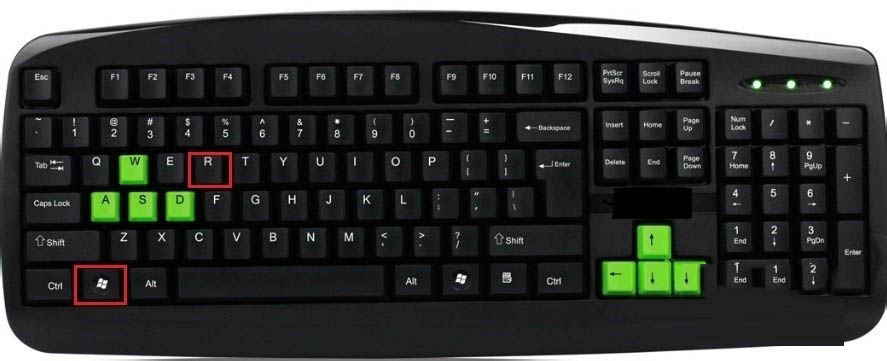
windows10系统中打开注册表编辑器的三种方法
887x361 - 62KB - JPEG

win8.1如何打开注册表编辑器
272x218 - 9KB - JPEG

注册表编辑器免费图标下载
256x256 - 10KB - PNG

windows7注册表修复 注册表 wm 注册表编辑器
323x202 - 12KB - JPEG

注册表怎么打开和清理
1088x684 - 648KB - PNG

regedti回车确定后就会弹出来注册表编辑器的
500x280 - 18KB - JPEG

Reg Organizer注册表编辑工具|Reg Organizer注
256x256 - 15KB - PNG

Registry Finder注册表编辑器 v2.30 绿色版
256x256 - 19KB - JPEG

注册表编辑器里有个文件删不掉
300x235 - 4KB - JPEG
【电脑注册表怎么打开】【图】电脑注册表怎么
560x395 - 45KB - JPEG

注册表编辑器删除启动项失败
500x283 - 17KB - JPEG

注册表编辑工具 RegWorkshopsmartphone手机
300x300 - 13KB - PNG

【华硕A56C注册表编辑器默认数据是多少】华
800x600 - 93KB - JPEG
很多新手朋友相信都还不知道,下面编辑介绍在windows xp系统下与win 7系统下 注册表编辑器怎么打开的方法。
在我们的电脑出现问题或需要更改设置时,常常需要打开注册表进行操作解决。那么怎么打开注册表编辑器呢?
如何打开电脑注册表编辑器?第一种方法:运行打开。1、打开电脑左下角的开始菜单,在右方列表中找到【运行
可以解决许多系统中遇到的问题,那么win7系统如何打开注册表编辑器?下面,小编给大伙带来了打开注册表编辑
注册表编辑器在哪,怎么打开,我们在使用电脑的时候,有时需要使用到电脑中的注册表进行编辑,那么这个注册
打开window10注册表编辑器方法如下: 1、同时按键win+R,打开运行,图中的图标即为win键;2、在出现的运行框
Windows注册表编辑器打开方法及打不开解决办法 Windows的注册表(Registry)实质上是一个庞大的数据库,它存储
注册表编辑器怎么打开,win7怎么打开注册表,打开注册表命令。点开始-运行-输入regedit-确定 这样就进去了
