
 手机网站
手机网站
手机网站
手机网站
A:本文针对腾达(Tenda)无线路由器,具体地介绍如何配置路由器上网的路由器设置后,上不了网,怎么办?
3.选择无线信号强度、设置路由器的无线信号名称及密码、并设置 5-32 位的路由器界面登录密码,点击“下一步
1.首先登陆路由器管理界面,在浏览器中输入:192.168.0.1后按下回车键 4.在设置界面中点击“无线设置”—
本文将将介绍在腾达(Tenda)无线192路由网,成立于2013年,致力于为广大用户,提供各种无线路由器设置图文
2、点击左侧的“更改适配器设置”。(3)在路由器通电的情况下长按路由器面板上的Reset按钮10秒左右将路由器
但是你会想:“腾达路由器设置步骤手上有腾达无线路由的朋友,对于腾达无线路由器怎么设置就可以依上操作了
Tenda无线路由器设置过程几乎可以代表全部路由器,因为步骤都差不多:
本文介绍了腾达无线路由器设置好了上不了网的解决办法,不少用户在设置腾达(Tenda)无线路由器的时候会遇到

腾达tenda无线路由器设置图文教程详解
500x307 - 22KB - JPEG

腾达无线路由器怎么设置
519x230 - 35KB - JPEG

腾达w150m+界面介绍+与其他路由器不同
500x321 - 30KB - JPEG

腾达无线路由器怎么设置
396x423 - 95KB - JPEG

共享网络家庭无线路由器+腾达
500x517 - 19KB - JPEG

腾达无线路由器怎么设置
501x329 - 53KB - JPEG
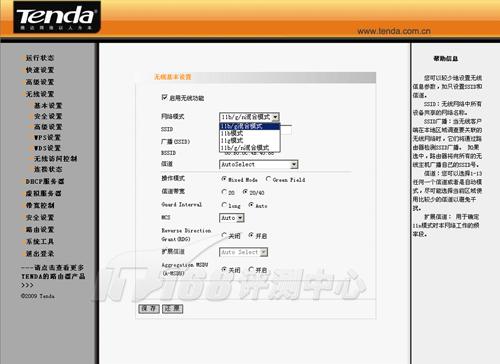
自主带宽管理 腾达W311R无线路由器评测_商
500x364 - 24KB - JPEG
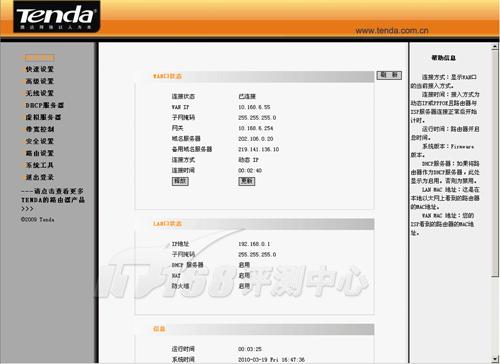
自主带宽管理 腾达W311R无线路由器评测_商
500x364 - 23KB - JPEG

威海腾达w308r无线路由给力促销仅165
500x373 - 20KB - JPEG

腾达tenda无线路由器设置图文教程详解(2)
500x318 - 25KB - JPEG
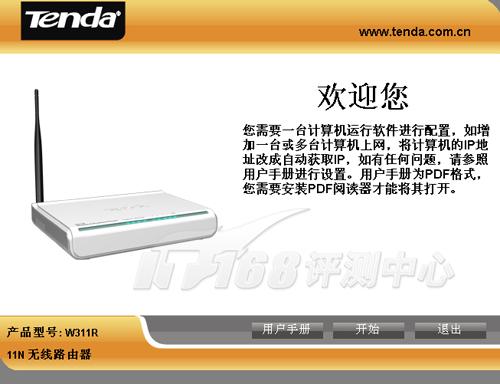
自主带宽管理 腾达W311R无线路由器评测_商
500x384 - 26KB - JPEG

腾达无线路由器怎么设置
426x350 - 67KB - JPEG
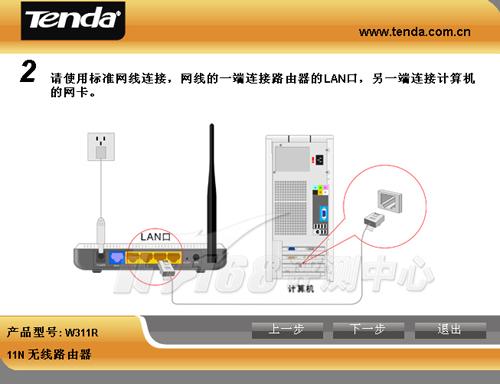
腾达w311r无线路由器评测
500x384 - 23KB - JPEG

腾达无线路由器怎么设置
405x454 - 109KB - JPEG
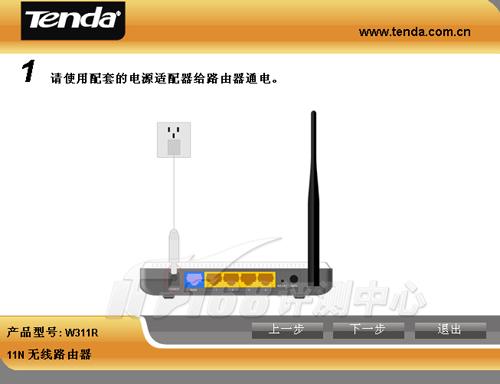
自主带宽管理 腾达W311R无线路由器评测_商
500x384 - 17KB - JPEG
