
 手机网站
手机网站
手机网站
手机网站
苹果6股市怎么关 1打开通知栏,点击编辑按钮。 2点击股市前面的减号按钮。 3接着点击后面出现的移除。 4移除之后,选择右上角的完成。 5这样子就把股市在通知栏这里删除

苹果6怎么关闭股市 iPhone6关闭股市方法
507x900 - 77KB - JPEG

苹果6怎么关闭股市 iPhone6关闭股市方法
507x900 - 92KB - JPEG
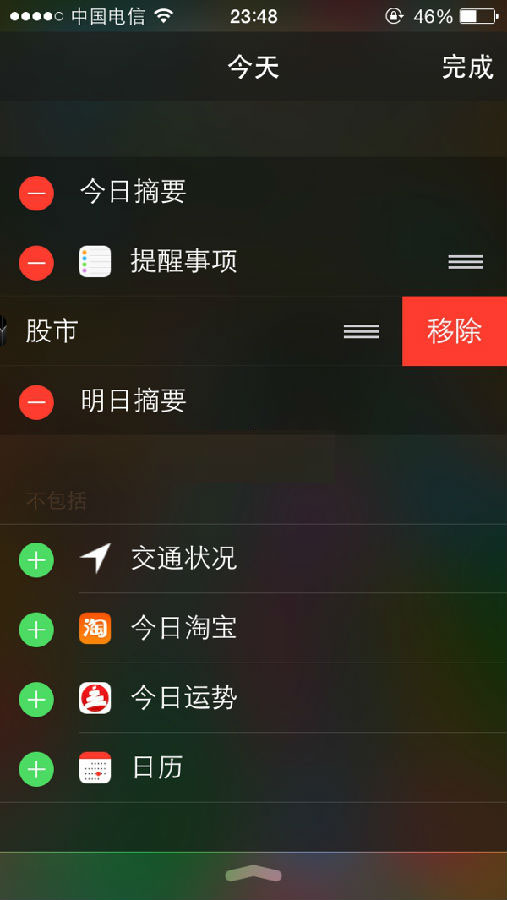
苹果6怎么关闭股市 iPhone6关闭股市方法
507x900 - 64KB - JPEG
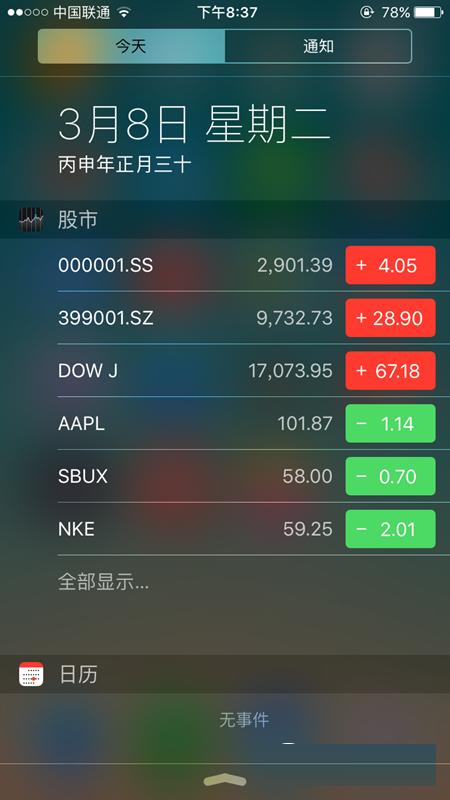
iphone6s怎么去掉股市通知 苹果6s关闭股市推
450x800 - 183KB - PNG

苹果iphone6s怎么关闭股市|iphone6s怎么去掉
450x800 - 206KB - PNG

iphone6s怎么去掉股市通知 苹果6s关闭股市推
450x800 - 163KB - PNG

苹果6股市怎么关闭_新苹果6股市怎么关闭_钟
123x220 - 5KB - JPEG

iphone6s怎么去掉股市通知 苹果6s关闭股市推
450x800 - 180KB - PNG

iPhone6股市怎么关闭_苹果iOS8通知中心去除
450x800 - 32KB - JPEG

iphone6s怎么去掉股市通知 苹果6s关闭股市推
450x800 - 147KB - PNG

iPhone6股市怎么关闭_苹果iOS8通知中心去除
450x800 - 44KB - JPEG

iPhone6股市怎么关闭_苹果iOS8通知中心去除
450x800 - 32KB - JPEG

苹果iphone6s怎么关闭股市|iphone6s怎么去掉
450x800 - 189KB - PNG

苹果6怎么关闭股市 iPhone6关闭股市方法
507x900 - 67KB - JPEG

iphone6s怎么去掉股市通知 苹果6s关闭股市推
450x800 - 184KB - PNG
