
 手机网站
手机网站
手机网站
手机网站
深度一键还原含GHOST工具箱、一键还原及镜像安装三部分,核心为GHOST11。DOS由GRUB引导,可由GRUB从光驱
深度一键还原工具使用方法,对于“深度”相信很多朋友既熟悉又陌生,熟悉好像是在哪里经常见到,陌生是因为
深度GHOST工具箱含有一键还原工具及硬盘安装工具两个组件,核心为GHOST11。
我对与电脑深一度的东西就相当于想还原就需要先备份,你还没有备份。就选“一键备份系统”确定。等将来需要
【深度一键还原系统,深度一键还原,深度一键还原下载,一键还原工具怎么用,一键还原工具,深度一键还原怎么用
【深度一键还原工具】深度一键还原工具怎么用?打开深度一键还原工具,有下面几个选项:一键备份系统、一键
让你系统恢复到初始状态,这样你就不用花钱重装系统了,那么深度一键还原工具的使用方法是什么?下面我们就
深度一键还原,可能很多人不让你系统恢复到初始状态,这样你就不用花钱重装系统了,那么深度一键还原工具.

u深度一键还原精灵下载9.0.14.918 官网正式版
320x500 - 87KB - PNG

深度一键还原5.1 官方正式版_常用软件
408x334 - 59KB - PNG

u深度一键还原精灵下载9.0.14.918 官网正式版
753x418 - 48KB - PNG

深度一键还原 软件界面预览_2345软件大全
406x332 - 17KB - JPEG

深度一键还原使用教程-2345软件教程(多特软件
411x333 - 29KB - JPEG

深度一键还原使用教程-2345软件教程(多特软件
401x318 - 26KB - JPEG

U深度一键还原精灵 软件界面预览_2345软件大
316x293 - 20KB - JPEG
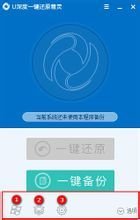
u深度一键还原精灵_360百科
140x220 - 5KB - JPEG

U深度一键还原精灵 软件界面预览_2345软件大
466x418 - 34KB - JPEG

一键还原和重装系统有什么区别
500x334 - 21KB - JPEG

深度一键还原怎么用|深度一键还原使用方法-2
175x143 - 3KB - JPEG

脑刚由win7升为win1O,本想用U深度一键还原精
240x180 - 26KB - JPEG

如何恢复回收站永久删除的文件?一键恢复永久
720x540 - 37KB - JPEG

老毛桃一键还原
220x175 - 41KB - PNG

最好的GF时代到来 松下无反GF7深度测评
500x324 - 46KB - JPEG
