
 手机网站
手机网站
手机网站
手机网站
因为用的还是M.2的固态,也用不了PE装只能软碟通做启动盘听说可以直接把镜像解压到 1:引导进入后 ,进PE,提前分区,做uefi引导分区(100-500m,FAT32格式) ,系统分区,及其他

使用UEFI+GPT重装系统时,识别不了软碟通制作
917x551 - 638KB - PNG

使用UEFI+GPT重装系统时,识别不了软碟通制作
647x414 - 208KB - PNG

到底怎么弄支持uefi的启动u盘,看网上教程要用
734x445 - 93KB - JPEG

u盘启动盘制作方法教程(3)_工作技巧_西子网x
550x289 - 32KB - JPEG
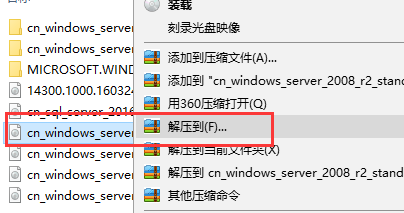
uefi+gpt怎么安装win2008 uefi+gpt安装win200
404x213 - 20KB - PNG

win8 u盘 制作评价\/win8 u盘 制作\/制作win8启动
640x360 - 120KB - JPEG
2016款rmbp安装UEFI启动win10教程 - 今日头
640x472 - 33KB - JPEG

【【装系统】软碟通制作U盘启动盘,做系统教程
500x366 - 162KB - PNG

使用软碟通UltraISO制作u盘启动盘安装Win10系
500x282 - 14KB - JPEG

UEFI+GPT模式安装win10系统
500x374 - 23KB - JPEG

如何用ultraiso软碟通制作自己的U盘启动盘 ultr
447x308 - 106KB - PNG
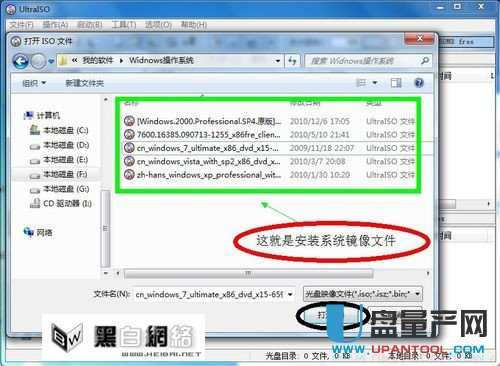
如何用软碟通ultraiso制作U盘启动盘呢-U盘装系
500x366 - 52KB - JPEG

软碟通制作u盘启动盘,小编告诉你如何制作u盘
587x388 - 194KB - PNG
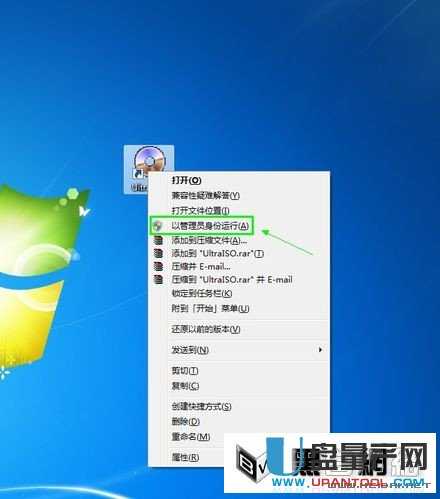
如何用软碟通ultraiso制作U盘启动盘呢-U盘装系
440x499 - 29KB - JPEG

软碟通做u盘启动教程 如何使用ultraiso软碟通制
413x380 - 74KB - PNG
