
 手机网站
手机网站
手机网站
手机网站
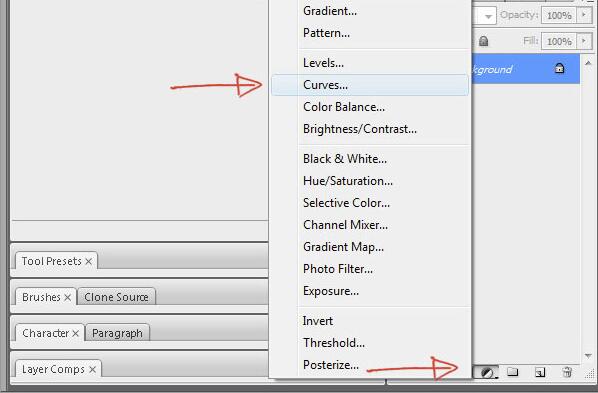
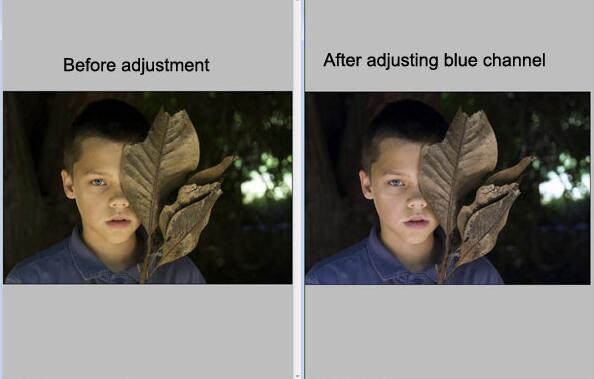
在我的版本Photoshop点击访问我这一半黑一半白圆圈的层然后选择曲线的调色板选项。 2.选择和调整蓝色通道然后将该曲线与RGB通道中预先选择的选项。我们要点击和选择
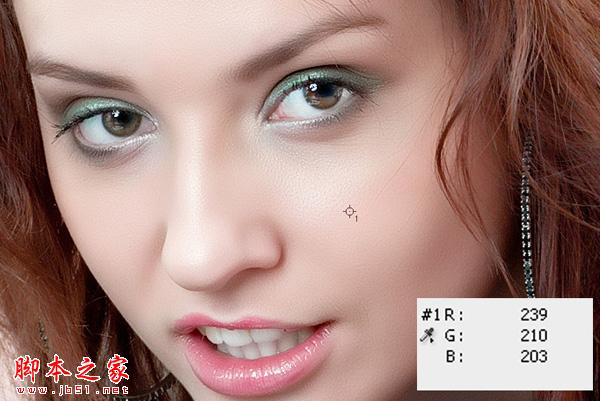
photoshop利用照片色彩数字信息校正人物肤色
600x401 - 44KB - JPEG

PS教程:RGB模式CMYK方法数字化调整人像肤
730x705 - 122KB - JPEG

photoshop基础教程:RGB模式CMYK方法数字化
738x666 - 98KB - JPEG

如何调整RGB肤色与曲线通道在Photoshop教程
476x394 - 18KB - JPEG

如何调整RGB肤色与曲线通道在Photoshop教程
587x402 - 26KB - JPEG

Photoshop CS6中文版为人物照片打造完美亮丽
532x372 - 23KB - JPEG

如何调整RGB肤色与曲线通道在Photoshop教程
597x398 - 25KB - JPEG
如何调整RGB肤色与曲线通道在Photoshop教程
598x393 - 25KB - JPEG
如何调整RGB肤色与曲线通道在Photoshop教程
594x379 - 22KB - JPEG
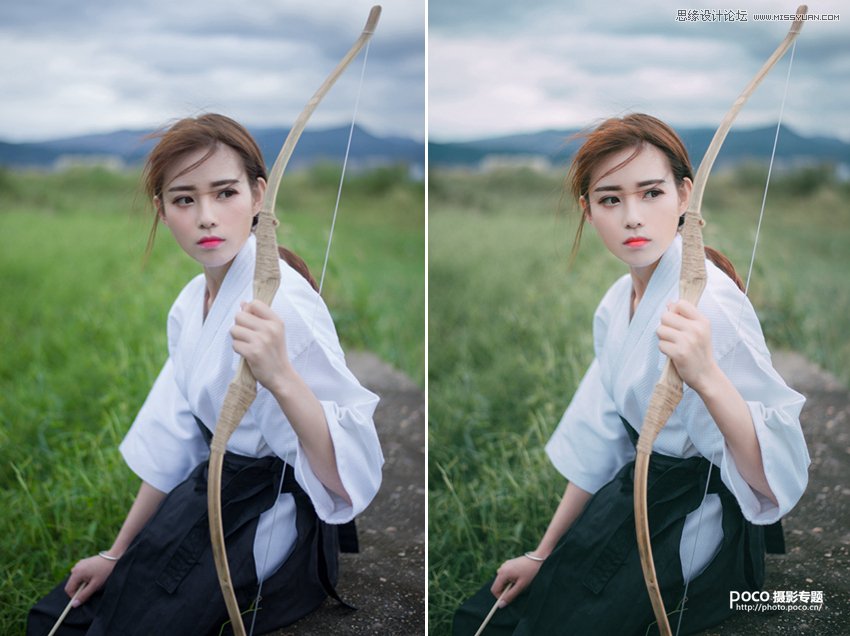
Photoshop调出人像照片后期甜美通透肤色效果
850x636 - 83KB - JPEG

【有图】如何调整RGB肤色与曲线通道在Phot
402x537 - 28KB - JPEG

Photoshop数据化精确调整人像肤色(2)
734x669 - 99KB - JPEG

求PS6白皙肤色,亚洲黄,小麦色和古铜色的RGB
600x600 - 25KB - JPEG

如何调整RGB肤色与曲线通道在Photoshop教程
596x398 - 34KB - JPEG

PS教程:RGB模式CMYK方法数字化调整人像肤
738x661 - 100KB - JPEG
