
 手机网站
手机网站
手机网站
手机网站
使用VMware安装的ubuntu虚拟机的显示屏幕太小,可以通过在VMware里安装“VMware Tool”插件解决,安装步骤记录一下。 1.更改ISO文件路径安装VMware Tool需要用到

VMware Workstation虚拟机显示屏幕太小问题
919x614 - 87KB - PNG

VMware虚拟机ubuntu显示屏幕太小解决办法 -
788x411 - 58KB - JPEG

VMware虚拟机显示屏幕太小解决办法
1426x814 - 136KB - JPEG

VMware虚拟机ubuntu显示屏幕太小解决办法
1426x810 - 135KB - JPEG

VMware虚拟机ubuntu显示屏幕太小解决办法
1920x1040 - 103KB - JPEG

VMware虚拟机ubuntu显示屏幕太小解决办法
731x663 - 57KB - JPEG

VMware Workstation虚拟机显示屏幕太小问题
920x615 - 205KB - PNG

VMware虚拟机ubuntu显示屏幕太小解决办法
788x411 - 44KB - JPEG

Retina屏Macbook装虚拟机系统图标太小怎么办
752x432 - 85KB - PNG
在VM虚拟机上安装16.04后屏幕太小,无法调整
400x300 - 60KB - PNG
在VM虚拟机上安装16.04后屏幕太小,无法调整
400x300 - 66KB - PNG

虚拟机打开游戏时屏幕变小-虚拟机下玩游戏,游
432x421 - 13KB - PNG

虚拟机系统图标太小怎么办?|Retina屏Macboo
642x324 - 63KB - PNG
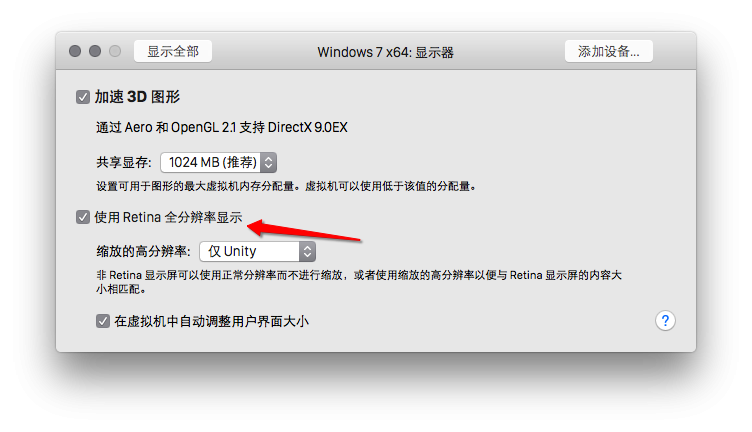
Retina屏Macbook装虚拟机系统图标太小怎么办
500x287 - 26KB - JPEG
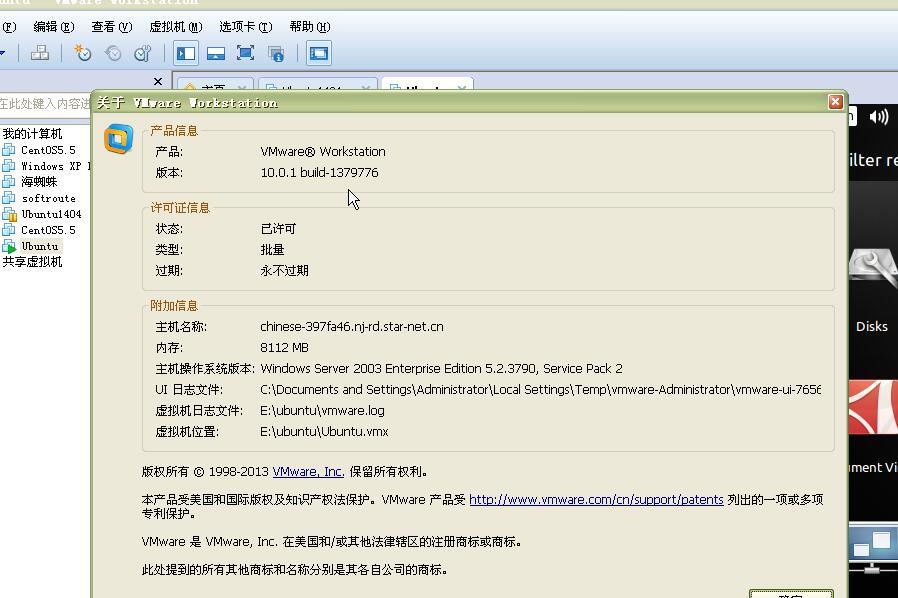
vmware10虚拟机打开ubuntu14.04使用几分钟后
898x598 - 73KB - JPEG
