
 手机网站
手机网站
手机网站
手机网站
5、调整好boot启动顺序以后我们按“F10”保存退出并将自动重启您的电脑,重启后将会进入到u启动u盘启动盘主界面,到此,华硕N43EI241SL笔记本设置u盘启动就完成了 分享
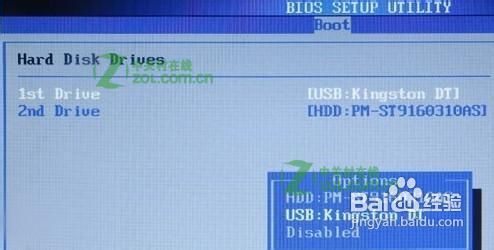
华硕笔记本设置u盘启动方法详细图解_笔记本
494x250 - 20KB - JPEG
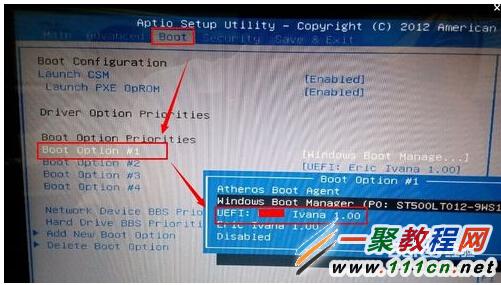
华硕笔记本怎么用U盘启动?电脑U盘启动设置教
501x285 - 32KB - JPEG

华硕笔记本怎么设置u盘启动
486x274 - 22KB - JPEG

华硕X42J笔记本怎么设置用U盘启动?
500x375 - 19KB - JPEG

求助 S56CA 无法使用光驱和U盘启动_华硕笔记
546x393 - 37KB - JPEG
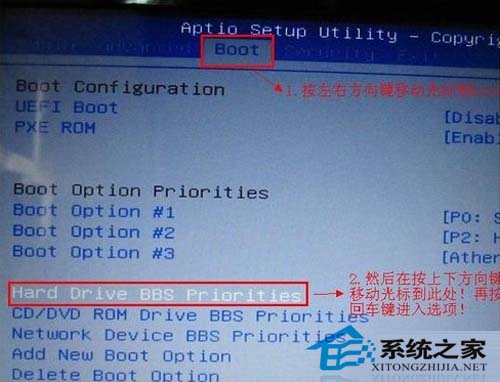
华硕笔记本使用U盘启动bios的详细步骤
500x382 - 49KB - JPEG
[转载]华硕A42jr笔记本电脑U盘启动的快捷方式
640x480 - 198KB - JPEG

华硕笔记本u盘启动uefi_华硕笔记本u盘启动ue
343x220 - 12KB - JPEG

华硕笔记本u盘启动uefi_华硕笔记本u盘启动ue
322x220 - 15KB - JPEG

华硕笔记本如何进入BIOS设置界面,然后设置从
600x415 - 36KB - JPEG

华硕笔记本如何u盘启动_华硕笔记本如何u盘启
293x220 - 7KB - JPEG

华硕笔记本u盘启动uefi_华硕笔记本u盘启动ue
336x220 - 10KB - JPEG

请教~华硕F401A设置u盘启动时以下哪个步骤
1600x1216 - 520KB - JPEG
「系统重装」华硕笔记本怎么设置u盘启动(两种
500x281 - 22KB - JPEG

华硕笔记本怎么设置U盘启动 华硕笔记本bios设
600x450 - 77KB - JPEG
