
 手机网站
手机网站
手机网站
手机网站
首先,我们在Mac笔记本的桌面左上方点击“前往”选项,并选择“应用程序”选项。如图所示: 在应用程序对话框,选择系统偏好设置选项,如图所示: 在出现系统偏好设置对话框后

mac系统如何安装应用程序
500x335 - 368KB - PNG

Mac系统如何安装应用程序 - 操作系统|软件资讯
500x335 - 126KB - PNG

mac应用程序安装在哪个目录?苹果电脑mac如
480x257 - 64KB - PNG

Mac系统怎么安装应用程序
500x335 - 119KB - PNG

Mac系统如何安装应用程序
496x496 - 97KB - PNG

mac应用程序安装在哪个目录?苹果电脑mac如
377x220 - 94KB - PNG

Mac系统如何安装应用程序-2345软件教程(多特
496x496 - 97KB - PNG

mac系统如何安装应用程序
500x324 - 549KB - PNG

Mac系统如何安装应用程序-2345软件教程(多特
500x335 - 368KB - PNG

Mac系统怎么安装应用程序
496x496 - 93KB - PNG

Mac系统怎么安装应用程序
500x324 - 120KB - PNG
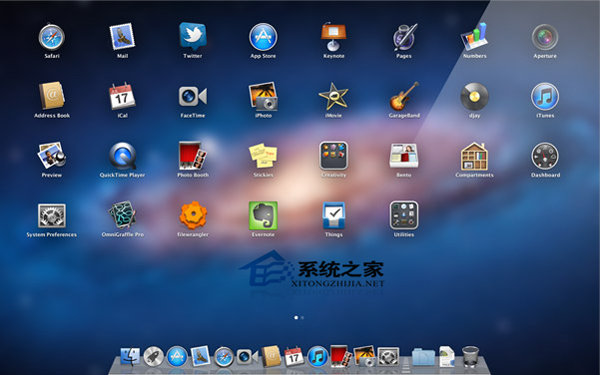
Mac OS X系统中应用程序如何安装与卸载(多种
600x375 - 126KB - JPEG

mac应用程序怎么安装mac如何安装应用程序,电
499x513 - 181KB - PNG

mac应用程序怎么安装mac如何安装应用程序,电
464x500 - 218KB - PNG

CleanMyMac怎么快速卸载mac应用程序?
600x349 - 47KB - JPEG
