
 手机网站
手机网站
手机网站
手机网站
至此,u启动u盘pe怎么安装系统的详细操作方法小编就介绍到这里了,还在学习在pe系统中安装系统的朋友可以参考今天小编和大家所分享的pe怎么安装系统教程进行学习安装。

我用万能装机U盘启动电脑进入PE安装系统的
800x600 - 69KB - JPEG

我用万能装机U盘启动电脑进入PE安装系统的
800x600 - 70KB - JPEG
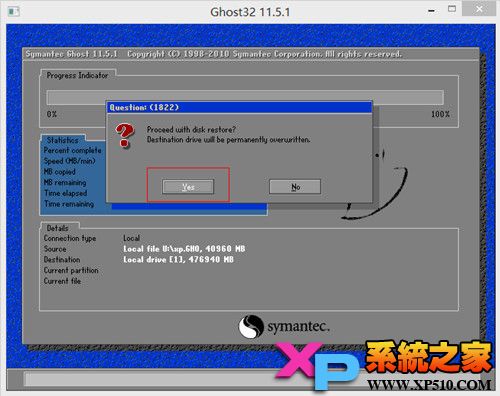
U盘启动盘进入PE后如何重装系统(图解)_系统
500x396 - 38KB - JPEG
U盘启动盘进入PE后如何重装系统(图解)_系统
500x396 - 38KB - JPEG

我用万能装机U盘启动电脑进入PE安装系统的
800x600 - 60KB - JPEG
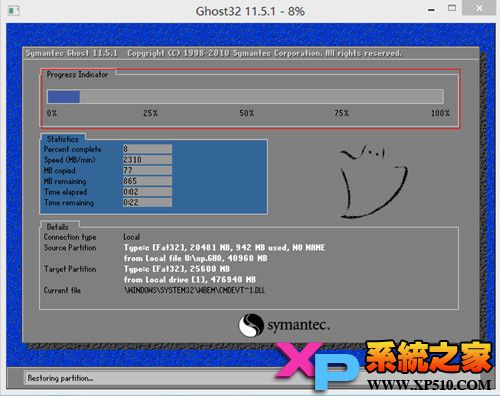
U盘启动盘进入PE后如何重装系统(图解)_系统
500x396 - 42KB - JPEG
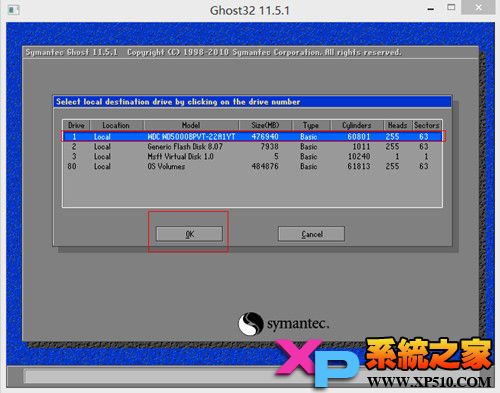
u盘启动盘进入pe后如何重装系统(图解)
500x393 - 38KB - JPEG

【视频】pe系统镜像,pe系统镜像全集 -PE进了
514x357 - 37KB - JPEG
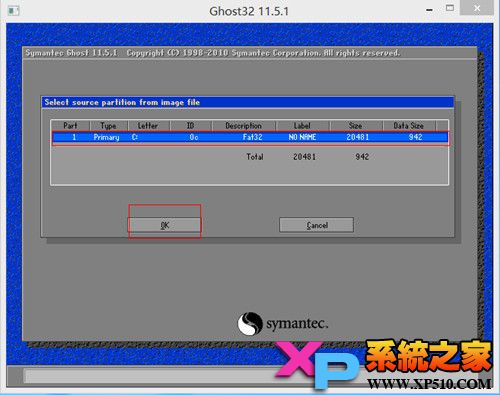
U盘启动盘进入PE后如何重装系统(图解)_系统
500x395 - 38KB - JPEG

盘怎样进入pe系统
500x379 - 24KB - JPEG
linux下怎么安装win7?pe安装系统没有出现磁盘
690x517 - 75KB - JPEG

U盘启动盘进入PE后如何重装系统?
500x395 - 40KB - JPEG

我用万能装机U盘启动电脑进入PE安装系统的
751x518 - 85KB - JPEG

进入了PE系统,接着怎么安装丫?
480x640 - 76KB - JPEG

用一键U盘装系统3.1专业版装系统进入PE桌面
500x430 - 34KB - JPEG
