
 手机网站
手机网站
手机网站
手机网站
wps热点信息的弹窗,关又关不掉,让急着加快工作进度的上班族烦躁不已,如何将WPS热点关闭掉,很多人还不知道方法,今天我们就来教教大家永久关闭
二:打开开始菜单---在所有程序中找到WPS OFFICE----配置工具 ----高级选项中关闭自动升级和热点推送等。 (答案来自网络)
在启动电脑或者启动WPS附件时,会自动弹出WPS的热点,其为用户推送广告、新闻等信息,让广大用户对其厌烦不已,今天就为用户带来永久关闭WPS热
可以通过设置WPS,关闭广告推送和热点即可,方法如下准备:打开已经安装wps的设备1、单击电脑左下角,找到wps2、选中WPS Office中的配置工具3、在弹窗中选择“高级”4、打开之后选择“其他选项”--取消前面的“订阅WPS热点”、“接受广告推送”,然后点击确定即可。注意:关掉之后不能看到WPS即时推送的新闻广告
发现每次启动wps经常会出现类似QQ新闻窗口一样的东西“WPS热点”。WPS热点新闻对于不需要的小伙伴来说非常的烦人,那么怎么让WPS热点新
wps热点怎么关闭?wps热点永久删除【简单方法】 wps热点总是弹出来很烦人,那怎么关闭呢?怎么把wps热点永久删除? 其实只需要一个简单的设置就
总是自动弹出WPS热点,推出很多广告插件,有些排斥广告的用户可能就会想要把它去除。所以接下来PConline小编将向大家介绍在win7电脑中如何彻
电脑里如果按照了WPS软件,那么几乎每次打开电脑都会弹出烦人的WPS热点推送,点击 那么win10系统有没有什么办法能够一劳永逸的一次性永久

wps热点怎么永久关闭?关闭wps广告推送方法
500x279 - 49KB - PNG

wps热点怎么永久关闭?关闭wps广告推送方法
500x244 - 30KB - PNG

永久关闭WPS热点新闻弹窗方法
506x684 - 384KB - PNG
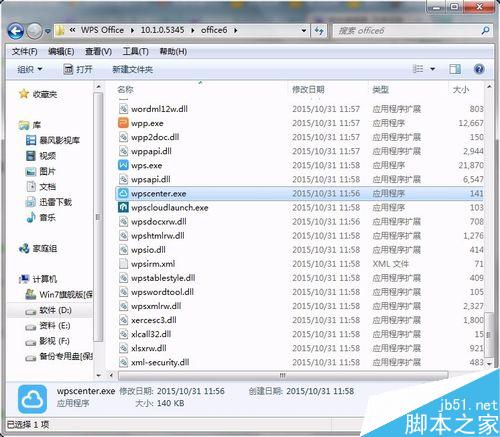
WPS2016如何永久关闭WPS热点?wps热点永
500x437 - 47KB - JPEG
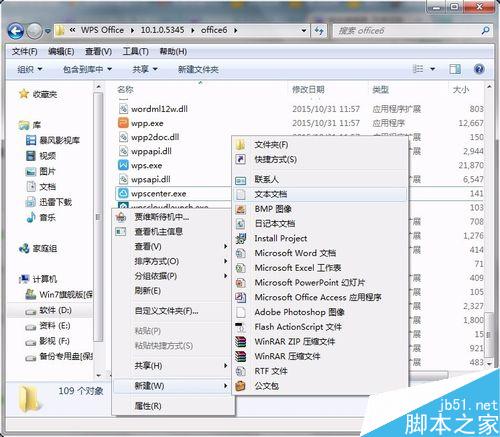
WPS2016如何永久关闭WPS热点?wps热点永
500x437 - 46KB - JPEG

wps热点怎么关闭
503x209 - 24KB - JPEG

wps热点怎么永久关闭?关闭wps广告推送方法
500x438 - 133KB - PNG

有用!wps热点怎么永久关闭?
451x387 - 243KB - PNG

WPS热点新闻弹窗永久取消 WPS热点怎么关闭
444x247 - 17KB - JPEG

WPS怎么禁止热点新闻自动弹出 WPS关闭弹窗
400x257 - 102KB - JPEG

wps热点怎么永久关闭?关闭wps广告推送方法
392x313 - 34KB - JPEG

如何关闭wps广告推送 关闭wps热点推送方法介
500x331 - 35KB - JPEG

WPS2016如何永久关闭WPS热点?wps热点永
500x437 - 49KB - JPEG

WPS怎么关闭稻壳儿广告_WPS热点如何永久
496x312 - 34KB - JPEG

怎样关闭wps热点|wps怎么关闭热点_好特教程
622x426 - 68KB - JPEG
