
 手机网站
手机网站
手机网站
手机网站
你的浏览器会自动提示您是否要翻译网页。但是如果没有自动弹出,我们应该怎么样去打开这个chrome自带的网页翻译功能呢? 1、首先点击右上角的菜单,然后选择设置。在选
谷歌浏览器自带自动将其他语言翻译成你所设置的语言,如果网页与你设置的语言不符,会自动显示翻译选项。工具/原料谷歌浏览器方法/步骤1:方法/
Chrome 2、利用记事本 (notepad) 或其他类似的文字编辑程序打开以下文件: C:\Documents and Settings\[Username]\LocalSettings\ApplicationData\Google\Chro
在谷歌浏览器中内置了自动翻译功能,当用户浏览英文界面时,能够自动完成翻译,而且其 2、进入高级设置界面后,我们在选项中找到语言并在此选
谷歌浏览器自动翻译网页设置方法: 1、首先我们打开谷歌浏览器右上角的菜单栏,并找到设置功能,如下图: 2、在设置中我们将页面滑到最底端,然后
1、首先点击右上角的菜单,然后选择设置。2、在选项页面打开高级设置,才能看到语言选项。3、将这个选项打勾,在浏览页面的时候就会询问是否翻译页面。4、如果需要翻译为其他语言,点击管理语言选项。5、在这个页面显示的是现在chrome浏览器需要翻译成的语言。点击下方的添加。6、在这里可以添加一些语言选项,使用翻译功能来把网页切换成其他语言。
并且链接的网页的语言非浏览器设置语言的话,该功能会自动翻译链接网页。你可以点击"原始网页"或者点击信息条上的"X"键关掉信息条,网页就会回到翻译前的
在谷歌浏览器右上角,星星的右边有一个有三个竖着的点,单击出现一栏菜单,找到设置(S 蓝色的添加语言下面有一个选项,“询问是否翻译非您所使用语言的网页”,关上就好了

谷歌浏览器如何设置网页自动翻译_谷歌浏览器
695x508 - 26KB - JPEG
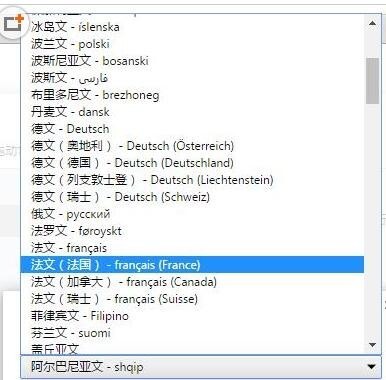
谷歌Chrome浏览器怎么设置打开网页自动翻译
386x380 - 32KB - JPEG

谷歌浏览器设置网页自动翻译的方法
450x392 - 22KB - JPEG

谷歌浏览器网页自动翻译怎么用?设置方法介绍
491x269 - 51KB - PNG

谷歌浏览器如何设置网页自动翻译_谷歌浏览器
538x427 - 21KB - JPEG
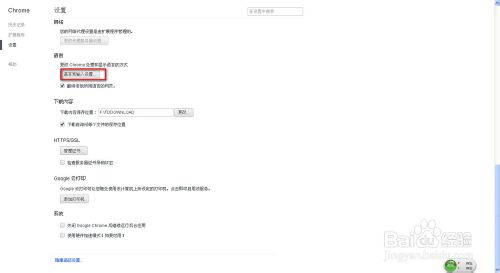
谷歌浏览器网页自动翻译设置_历趣
500x273 - 9KB - JPEG

谷歌浏览器网页自动翻译怎么用?设置方法介绍
420x263 - 92KB - PNG

谷歌浏览器自动翻译网页设置方法:
919x643 - 90KB - PNG
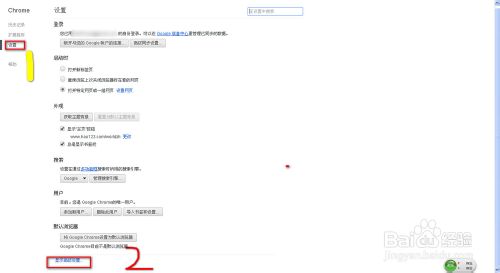
谷歌浏览器网页自动翻译设置
500x273 - 11KB - JPEG

谷歌Chrome浏览器怎么设置打开网页自动翻译
500x347 - 15KB - JPEG

谷歌Chrome浏览器怎么设置打开网页自动翻译
414x451 - 21KB - JPEG

谷歌Chrome浏览器怎么设置打开网页自动翻译
800x450 - 61KB - JPEG

谷歌Chrome浏览器怎么设置打开网页自动翻译
452x572 - 21KB - JPEG

谷歌Chrome浏览器怎么设置打开网页自动翻译
411x441 - 32KB - JPEG

谷歌Chrome浏览器怎么设置打开网页自动翻译
600x450 - 19KB - JPEG
