
 手机网站
手机网站
手机网站
手机网站
Chrome 2、利用记事本 (notepad) 或其他类似的文字编辑程序打开以下文件: C:\Documents and Settings\[Username]\LocalSettings\ApplicationData\Google\Chro
谷歌浏览器中其实自带了翻译功能的,只要我们开启该功能,在之后遇到外语网站它都会进行自动翻译。那么谷歌的这个翻译功能在哪里呢?又该怎么
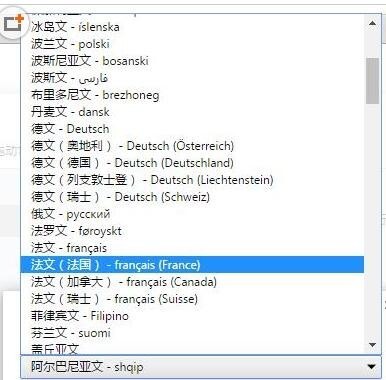
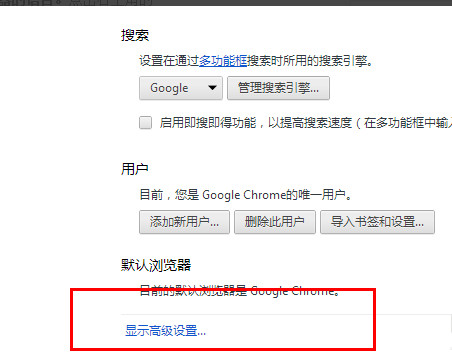
在谷歌浏览器中内置了自动翻译功能,当用户浏览英文界面时,能够自动完成翻译,而且其 2、进入高级设置界面后,我们在选项中找到语言并在此选
今天小编就带大家来共同学习谷歌浏览器翻译功能如何设置,希望可以帮助到有需要的小伙伴哦,下面就是详细完整的操作步骤。 谷歌浏览器翻译功
那么谷歌浏览器有没有什么办法把它们翻译成我们认识的汉语呢?答案当然是有的,接下 3、接着在高级设置中找到“语言”分类,这时候我们勾选上

谷歌浏览器如何设置网页自动翻译_谷歌浏览器
695x508 - 26KB - JPEG

谷歌浏览器翻译功能如何设置?谷歌浏览器翻译
423x597 - 60KB - PNG
谷歌Chrome浏览器怎么设置打开网页自动翻译
386x380 - 32KB - JPEG

谷歌浏览器怎么设置翻译网页
651x395 - 28KB - JPEG
谷歌浏览器怎么翻译网页具体如何设置_浏览下
452x362 - 40KB - JPEG

谷歌浏览器设置网页自动翻译的方法
450x392 - 22KB - JPEG

谷歌浏览器怎么设置翻译网页
533x621 - 34KB - JPEG

谷歌浏览器怎么设置翻译网页
695x508 - 17KB - JPEG

谷歌浏览器怎么设置翻译网页
538x427 - 13KB - JPEG

谷歌浏览器怎么翻译网页 Google Chrome翻译
538x427 - 23KB - JPEG

谷歌浏览器怎么设置翻译网页
452x362 - 15KB - JPEG

谷歌浏览器如何设置网页自动翻译_谷歌浏览器
538x427 - 21KB - JPEG

如何使用谷歌浏览器翻译网页|谷歌浏览器翻译
580x438 - 54KB - PNG

歌Chrome浏览器怎么设置打开网页自动翻译_
500x347 - 15KB - JPEG

歌Chrome浏览器怎么设置打开网页自动翻译?
414x451 - 21KB - JPEG
