
 手机网站
手机网站
手机网站
手机网站
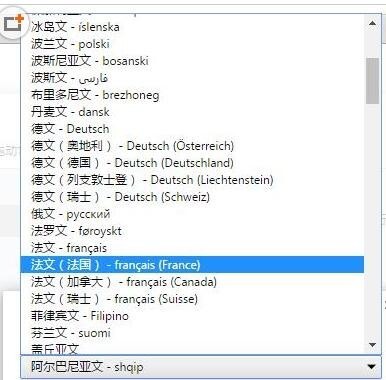
4、在管理语言界面点击左下角的“添加”按钮,然后找到中文并将其添加,最后点击完成就可以了,如下图所示: 以上就是谷歌浏览器翻译功能设置教
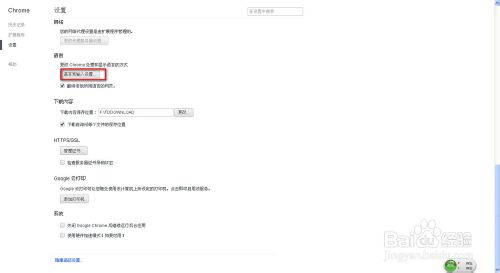
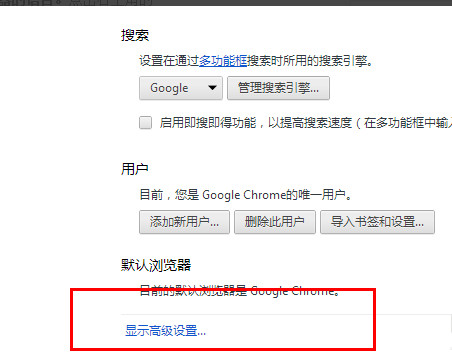
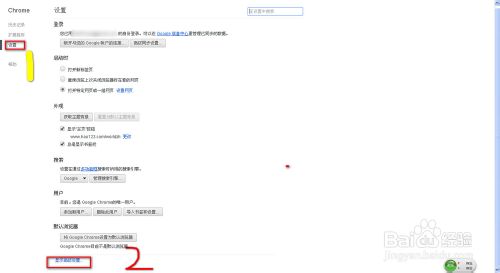
就现在我们使用的一些浏览器中,大部分都是有网页翻译的。对于那些英语不是很好的朋友来说,这是一个很好的使用工具,现在我们来看看谷歌浏览器中翻译工具的设置方法。 1、首先我们打开谷歌浏览器,点击菜单栏的三条横线,点击“设置” 2、进入后选择选择“设置”,点击“显示高级设置” 3、选择设置,然后在语言中点击“语言和输入设置” 4、添加你要翻译成为的语言(这里选择添加中文)。 5、然后打开网页右击“翻成中文”。
谷歌浏览器中其实自带了翻译功能的,只要我们开启该功能,在之后遇到外语网站它都会进行自动翻译。那么谷歌的这个翻译功能在哪里呢?又该
共 5个关于360极速浏览器翻译怎么把有道换成谷歌有道不好用的回复最后回复于 2018 楼主可以在选项-高级设置-翻译,取消勾选“开启自动翻译”后,再安装需要的翻译扩展
可以在包括中文和英文的35种语言之间实现整个网页的翻译。当你点击此按钮时,它会自动识别当前网页的语言,把它的内容上传到Google的翻译服务器翻译成用户浏览器设置的
1、首先我们打开谷歌浏览器,点击菜单栏的三条横线,点击“设置” 2、进入后选择选择“设置”,点击“显示高级设置” 3、选择设置,然后在语言中点击“语言和输入设置” 4、添加你要翻译成为的语言(这里选择添加中文)。 5、然后打开网页右击“翻成中文”。
如果需要翻译为其他语言,点击管理语言选项。5、在这个页面显示的是现在chrome浏览器需要翻译成的语言。点击下方的添加。6、在这里可以添加一些语言选项,使
1打开 C:\Windows\System32\drivers\etc\hosts 2以记事本方式打开hosts文件3在最后一行添加 203.208.46.200 translate.googleapis.com4点击“文件”→“保存”

谷歌浏览器翻译功能如何设置?谷歌浏览器翻译
423x597 - 60KB - PNG

谷歌浏览器如何设置网页自动翻译_谷歌浏览器
695x508 - 26KB - JPEG
谷歌Chrome浏览器怎么设置打开网页自动翻译
386x380 - 32KB - JPEG

谷歌浏览器设置网页自动翻译的方法
450x392 - 22KB - JPEG
谷歌浏览器网页自动翻译设置_历趣
500x273 - 9KB - JPEG

谷歌浏览器怎么设置翻译网页
651x395 - 28KB - JPEG

谷歌浏览器翻译功能如何设置?谷歌浏览器翻译
919x734 - 103KB - PNG
谷歌浏览器怎么翻译网页具体如何设置_浏览下
452x362 - 40KB - JPEG

谷歌浏览器翻译功能如何设置?谷歌浏览器翻译
674x546 - 27KB - PNG

谷歌浏览器怎么翻译网页 谷歌浏览器翻译网页
538x427 - 23KB - JPEG

歌Chrome浏览器怎么设置打开网页自动翻译_
500x347 - 15KB - JPEG
谷歌浏览器网页自动翻译设置
500x273 - 11KB - JPEG

谷歌浏览器翻译网页设置教程
695x508 - 27KB - JPEG

谷歌浏览器翻译网页设置教程
533x621 - 87KB - JPEG

如何使用谷歌浏览器翻译网页|谷歌浏览器翻译
580x438 - 54KB - PNG
