
 手机网站
手机网站
手机网站
手机网站
 虚拟光驱怎么安装_虚拟光驱怎么安装系统_
395x300 - 16KB - JPEG
 虚拟光驱安装系统
500x372 - 26KB - JPEG
 不刻盘用虚拟光驱安装系统(图解)
599x439 - 160KB - PNG
 如何使用虚拟光驱安装系统
1128x489 - 116KB - PNG
 如何用虚拟光驱安装Xp系统
562x416 - 158KB - PNG
不刻盘用虚拟光驱安装系统(图解)
599x444 - 59KB - PNG
 虚拟光驱安装系统步骤
500x372 - 99KB - PNG
用加载虚拟光驱的方法安装系统
893x467 - 259KB - PNG
 虚拟光驱安装系统
893x449 - 171KB - PNG
 不用虚拟光驱怎么安装
435x300 - 20KB - JPEG
 如何用虚拟光驱安装系统好_Windows之家
500x471 - 117KB - PNG
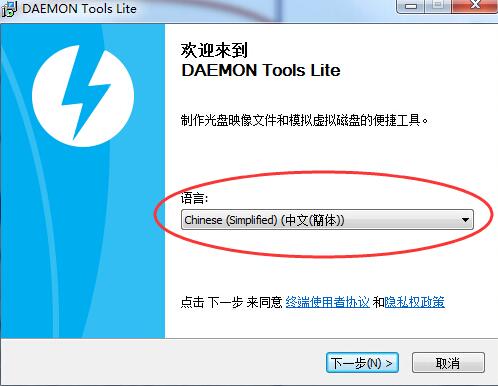 虚拟光驱驱动安装教学
498x386 - 24KB - JPEG
 VIOS通过虚拟光驱安装系统方法
1024x768 - 97KB - PNG
 虚拟光驱怎么安装_网络基础知识
846x584 - 45KB - PNG
 虚拟光驱安装win7系统
500x375 - 22KB - JPEG
如何用虚拟光驱安装GHOST XP(多图教程) 第一步,首先下载一个虚拟光驱软件与GHOSTXP系统,我们以“电脑公司GHOSTXP SP3奥运纪念版V9.6版”为例来讲解。下载地址
硬盘装机工具可以直接实现一键安装 利用U盘启动工具制作U盘启动来进行电脑系统重装, 但是小编这里要跟大家介绍的是 另外一种方法, 利用虚拟光
怎么用虚拟光驱安装系统,因为win7系统格式一般下载下来的都是属于ISO格式的,ISO格式其实是用虚拟光驱可以打开的。我知道很多人windows7系统
比如不少的ghost系统都会集成硬盘装机工具可以直接实现一键安装等方法,现在小编要为大家介绍另外一种方法,快随小编过来学习一下如何用虚拟光
上述就是用虚拟光驱安装windows10系统的详细步骤,现在市面上有很多光盘是盗版的,如果你的电脑不自带光驱可以用U盘装系统,但是如果你的电脑
主要教大家用虚拟驱动器模拟我们的电脑驱动无需光盘,直接在电脑上安装下系统到硬盘直接使用! VIP专享文档 VIP专享文档是百度文库认证用户/机构上传的专业性文档,文库V
基本电脑公司会装一套GHOST系统;或者电脑使用时间长了必定产生很多垃圾。这样的Windows系统怎能满意,必须安装全新纯净的原版系统,现在我教大家用虚拟光驱的方法安
