
 手机网站
手机网站
手机网站
手机网站
WPS表格的下拉列表在公司制作表格的时候经常会用到,比如很多公司的员工信息中有 下拉列表来快速的输入以及查询,下面学习啦给大 更多 WPS表格如何设置序号下拉列
在弹出的有效性对话框中选择“设置”,然后在“允许”下拉列表中选择“序列”; 点击 2.WPS表格怎样制设置多级下拉菜单 3.怎么利用WPS表格的数据有效性生成下拉菜单
1,选择要设置的单元格区域,单击“数据”选项卡,单击“有效性”命令。2,在弹出的“数据有效性”对话框中,单击“允许”下方的下拉三角形,选择“序列”。3, 在“来源”下面的文本框输入对应的内容(也就是下拉列表里面所需要的选项内容)。注意:这里文字与文字之间用逗号隔开,这个逗号一定要是英文状态下面的逗号。最后单击“确定”。4,这个时候,之前所选择的区域的每个单元格右侧都会出现一个下拉三角形符号,只要用鼠标单击一下这个下拉三角形就可以选择所需要的内容了。
您好,很高兴为您解答! 转一篇文章,希望可以帮到您: 在Word中设置"下拉型窗体域" 1.先打开一个Word文档,在其中根据需要先设计好表格。可以先将一些不能用下拉输入的单元格先行输入。 2.将鼠标移到指定位置,点"视图→工具栏→窗体",弹出"窗体"工具栏,点"下拉型窗体域"按钮。 3.窗体域插入后,单元格中会显示出一个带有灰色阴影的小方块(在按下"窗体域底纹"按钮的情况下才会显示阴影)。窗体域底纹只在屏幕上显示,用于提醒用户该域的具体位置,并不会被打印出来。双击插入的窗体域,系统弹出"下拉型窗体域选项"对话框。在"下拉项"的框格内添加下拉菜单中的选项。添加的步骤是:首先在"下拉项"项目中输入需要添加的第一个列表项,并单击"添加"按钮(或按回车键),然后依次输入其余列表项。所有列表项添加完毕后,可以通过向上↑、向下↓这2个"移动"按钮改变列表项的排列顺序。选中"启用下拉列表&q
怎么办?下面学习啦小编就为你介绍wps表格如何设置公式的方法啦!希望对大家有所帮 我们以复制单元格的格式0直接往下拉,即可得出想要的数字
提高正确性,不但方便自己也方便了别人。那么如何才能快速、有效的使用下拉列表呢?下面给大家介绍一下运用WPS office 2012表格工具快速设置

WPS技能!表格如何设置下拉列表、数据透视表
690x238 - 32KB - JPEG

WPS 2012表格设置二级下拉列表的方法_「电
500x331 - 26KB - JPEG

wps表格如何设置下拉列表
499x295 - 21KB - JPEG

wps表格如何设置下拉列表
501x306 - 18KB - JPEG

wps表格如何设置下拉列表
492x316 - 20KB - JPEG

wps表格怎么设置下拉列表
500x366 - 80KB - PNG

wps表格怎么设置下拉列表
500x351 - 70KB - PNG

wps表格怎么设置下拉列表
500x303 - 59KB - PNG

wps表格如何设置下拉列表
496x251 - 14KB - JPEG

wps表格怎么设置下拉列表
500x266 - 49KB - PNG

wps表格如何设置下拉列表
443x239 - 12KB - JPEG

wps表格怎么设置下拉列表
500x243 - 60KB - PNG
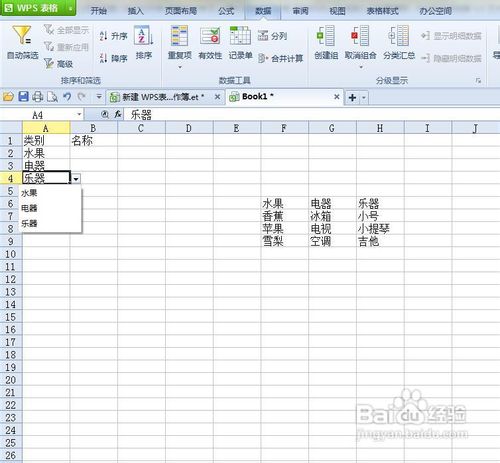
WPS表格使用indirect函数设置二级下拉列表动
500x463 - 45KB - JPEG

wps表格如何设置下拉列表
348x288 - 13KB - JPEG

wps表格怎样设置下拉菜单列表
299x231 - 8KB - JPEG
