
 手机网站
手机网站
手机网站
手机网站
Excel 中带有公式的单元格经常需要做锁定操作,公式锁定具体该如何操作呢?下面是学习啦小编带来的关于excel单元格公式锁定的方法,希望阅读过后对你有所启发!excel单元格
很多时候,我们制作excel表格时可能有些很重要的数据,为了防止数据被别人篡改或者自己不小心删除后忘了原来的数据,这样我们可能需要对这些单元格数据进行保护锁定。如
其实,利用Excel中保护工作表的相应功能,就可以避免此类错误。思路如下:将表格中重要的使用公式和函数计算的单元格锁定,不允许修改,留下其他单元格进行基本数据的输入,这
用 Excel编辑表格过程中,如果要求某些单元格不能修改,需要用 Excel锁定单元格的功能实现。Excel锁定单元格比较灵活,一次可以锁定一个,也可
1、如图以最常见的成绩单为例,数据较多,希望往下查看数据时,第一行表头和第一列姓名保持不变。2、 单击需要固定的位置下放第一个有数据的单元格。仔细观察图中所选的是B2,然后点数据菜单中的冻结窗口。(以excel2003为例)其他版本参考图片3、 会看到屏幕上多出了两条细实线。箭头所指。这就是锁定的标志。4、试试查看下发的别的数据会看到。第一行第一列会除于锁定状态显示。注意事项:需要取消锁定的话,还是点数据菜单中。如图,点击取消冻结窗口。
而且最好是将一些“单元格锁定”起来,这样我们就不会出现误操作或误删除而导致删除重要数据。下面Word联盟就来给大家说一下如何灵活运用“Excel锁定单元格”以及锁
锁定单元格,锁定单个、多个、行、列等单元格技巧。俗话说得好常在河边走,哪有不湿鞋,就算是在仔细有时候也会有疏忽的时候,所以每当我们在Ex

excel怎么锁定单元格呢?
800x772 - 89KB - JPEG

excel单元格锁定-Excel教程-第七城市
550x232 - 85KB - JPEG
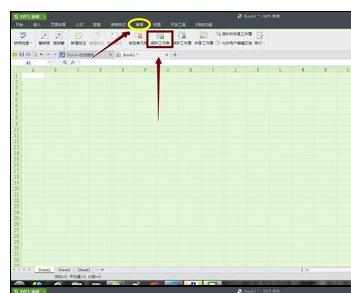
Wps中表格进行锁定指定单元格的操作方法
351x293 - 9KB - JPEG

wps锁定单元格如何解除
398x224 - 22KB - JPEG

excel单元格锁定
524x244 - 43KB - JPEG
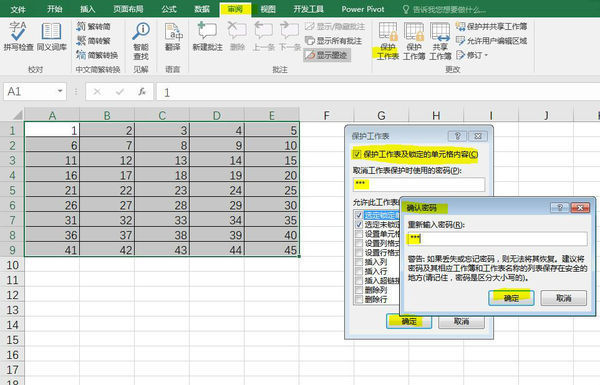
如何锁定excel单元格不被编辑_360问答
600x385 - 51KB - JPEG
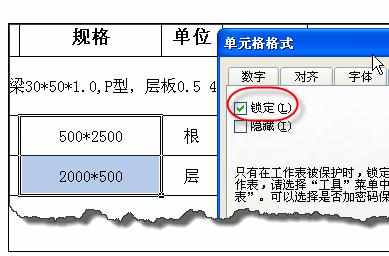
Excel表格中进行锁定部分单元格的操作方法
389x256 - 18KB - JPEG

干货要收藏!EXCEL如何锁定单元格 单个或多个
287x313 - 21KB - JPEG

excel表格取消锁定单元格的方法_Excel表格
408x352 - 16KB - JPEG
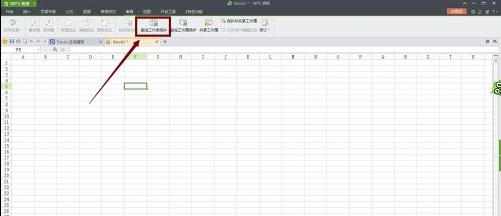
wps怎么锁定表格单元格
501x216 - 8KB - JPEG

excel单元格锁定-Excel教程-第七城市
528x385 - 63KB - JPEG

excel单元格锁定
524x244 - 71KB - JPEG

excel单元格锁定-Excel教程-第七城市
399x351 - 71KB - JPEG
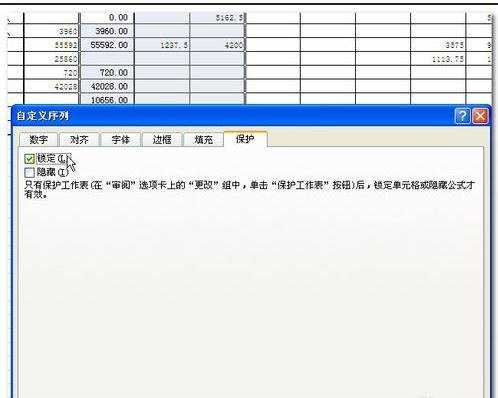
excel2007单元格锁定的教程
498x398 - 24KB - JPEG

excel2007单元格锁定的教程
389x342 - 15KB - JPEG
