
 手机网站
手机网站
手机网站
手机网站

打开图片,复制图层
640x523 - 260KB - JPEG

Ps如何复制图层 Ps复制图层快捷键
600x400 - 51KB - JPEG
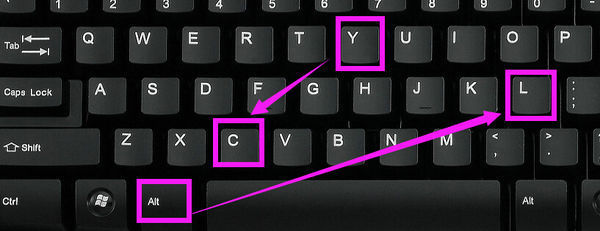
ps 快捷键的问题,复制图层样式与粘贴图层样式
600x231 - 26KB - JPEG

ps复制图层的快捷键是什么?ps如何快速复制图
1110x776 - 42KB - JPEG
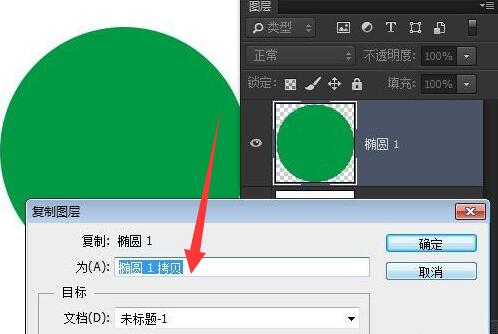
ps【ps复制图层快捷键】ps复制图层快捷键是
498x334 - 21KB - JPEG
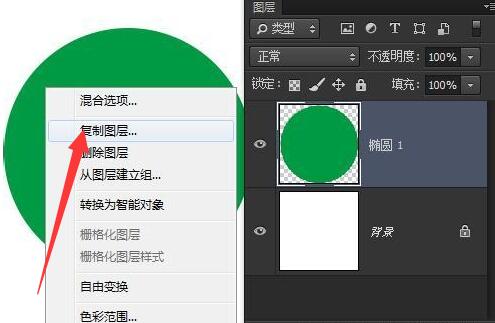
ps【ps复制图层快捷键】ps复制图层快捷键是
495x323 - 22KB - JPEG

ps复制图层快捷键 - 东达新闻网
479x265 - 65KB - JPEG

photoshop怎么用快捷键复制图层_PS实用技巧
348x245 - 21KB - JPEG
ps快捷键怎么复制图层
348x245 - 18KB - JPEG

ps复制图层快捷键
500x375 - 31KB - JPEG

ps怎么用快捷键复制图层,ps复制图层快捷键是
457x289 - 37KB - JPEG

ps复制图层快捷键
491x320 - 91KB - PNG

ps复制图层快捷键是什么?
470x400 - 40KB - JPEG
传媒网】变身PS高手不求人 掌握这些快捷键让
485x432 - 37KB - JPEG

ps复制图层快捷键
492x318 - 186KB - PNG
ps图层复制,使用快捷键更有效率。那么,ps复制图层的快捷键是什么?下面小编为大家整理的一些内容,希望大家喜欢! PS复制图层快捷键: Ctrl +
顺利的在ps中复制图层,大家不必全部都学会,选择一种自己使用最喜欢的就可以了!一般选择第一种和第二种方法的用户最多,还不会使用快捷键复制.
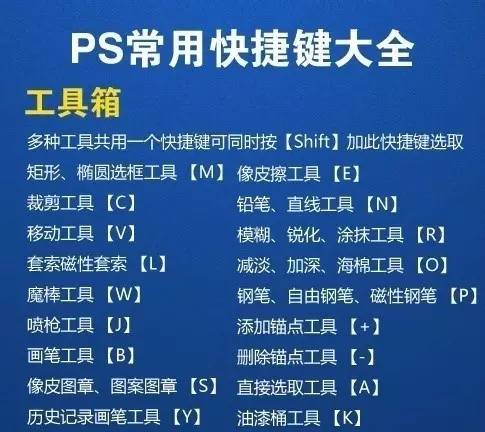
最佳答案: 这是PS快捷键,如果版本没有问题的话,都是正常的 Photoshop CS快捷键大全 矩形、椭圆选框工具 【M】 裁剪工具 【C】 移动工具 【V】 套索、多边形套索、磁性套索 【L】 魔棒工具 【W】 喷枪工具 【J】 画笔工具 【B】 像皮图章、图案图章 【S】 历史记录画笔工具 【Y】 像皮擦工具 【E】 铅笔、直线工具 【N】 模糊、锐化、涂抹工具 【R】 减淡、加深、海棉工具 【O】 钢笔、自由钢笔、磁性钢笔 【P】 添加锚点工具 【+】 删除锚点工具 【-】 直接选取工具 【A】 文字、文字蒙板、直排文字、直排文字蒙板 【T】 度量工具 【U】 直线渐变、径向渐变、对称渐变、角度渐变、菱形渐变 【G】 油漆桶工具 【K】 吸管、颜色取样器 【I】 抓手工具 【H】 缩放工具 【Z】 默认前景色和背景色 【D】 切换前景色和背景色 【X】 切换标准模式和快速蒙板模式 【Q】 标准屏幕模式、带有菜单栏的全屏模式、全屏模式 【F】 临时使用移动工具 【Ctrl】 临时使用吸色工具 【Alt】 临时使用抓手工具 【空格】 打开工具选项面板 【Enter】 快速输入工具选项(当前工具
ps复制图层快捷键ps复制图层快捷键,ps还是用快捷键更有效率,单纯用鼠标太麻烦,时间长了肩膀手腕会酸疼,为了方便大家操作,下面整理了下ps复制图
画画时必须画在画布上一样,而制图过程中会有很多个图层,也避免不了图层的复制操作,那么很多朋友会问PS复制图层快捷键是什么呢?下面,小编给
最佳答案: ctrl+j就行了
1、打开ps,添加图片,Ctrl+J复制图层快捷键。 2、按住Ctrl+R快捷键把参考线调出来作为参考,鼠标选中你想要复制的图层,然后按复制图层快捷键Ctrl+J就能复制了。 3、最后我
