
 手机网站
手机网站
手机网站
手机网站

ps蒙版深度解析,蒙版终极教程(2)_ps实例教程
583x450 - 55KB - JPEG

ps怎么用蒙版抠头发丝_ps抠图教程
691x456 - 47KB - JPEG

PS蒙版深度解析,蒙版终极教程(3)_PS实例教程
541x364 - 39KB - JPEG

Photoshop给图层蒙版设置快捷键_PS入门教程
500x372 - 32KB - JPEG

为什么PHOTOSHOP CS2创建出来的剪贴蒙版
1440x900 - 145KB - JPEG

PS入门之创建剪贴蒙版psd素材免费下载-千图
727x652 - 362KB - JPEG
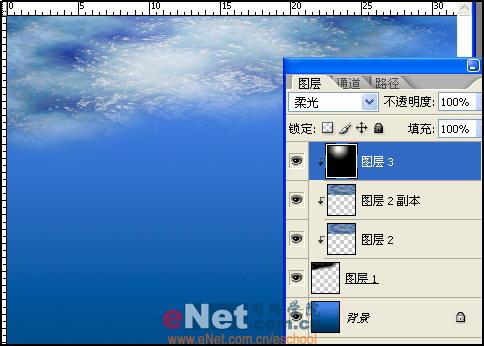
Photoshop教程 设计炫蓝神秘的海底世界(4)_技
484x346 - 27KB - JPEG

对图层添加蒙版
512x425 - 84KB - JPEG

ps蒙版深度解析,蒙版终极教程(3)_ps实例教程
602x627 - 162KB - JPEG

Photoshop给图层蒙版设置快捷键_PS入门教程
500x690 - 92KB - JPEG

Ps特效相片教程:梦幻水下人像
655x441 - 52KB - JPEG

深度解析photoshop蒙版的应用图文实例基础教
635x508 - 52KB - JPEG

Photoshop给图层蒙版设置快捷键_PS入门教程
500x372 - 29KB - JPEG

深度解析photoshop蒙版的应用图文实例基础教
730x522 - 74KB - JPEG

深度解析photoshop蒙版的应用图文实例基础教
792x301 - 52KB - JPEG
图层蒙版还像没有快捷键。一般用下面方法。在“图层”面板中直接单击“添加图层蒙版”按钮(图层面板下面第
数码'/>图层蒙版快捷键的设置,给Photho图层蒙版添加快捷键,相信在平面设计师,手中经常会遇到使用图层蒙版
【添加蒙版】:单击图层面板上的【添加蒙版按钮】。【停用图层蒙版】:在图后栏蒙版缩略图单击右键,弹出命令
【PS】添加快速蒙版的方法,中快速蒙版的添加方法主要有两个,下面我就来讲讲如何添加快速蒙版。
上面介绍了两种ps如何添加图层蒙版的方法,相对来说,在图层面板操作是比较快捷的。不过我们在学习的过程,
文章介绍ps快速蒙版的快捷键和在工具栏中的位置。内容提要:文章介绍ps快速蒙版的快捷键和在工具栏中的位置
工具箱(多种工具共用一个快捷键的可同时按【Shift】加此快捷键选取) 矩形、椭圆选框工具添加锚点工具【+】
