
 手机网站
手机网站
手机网站
手机网站
 PS照片美化处理教程,Photoshop经典美白
433x290 - 22KB - JPEG
 怎么用ps美白皮肤
407x306 - 10KB - JPEG
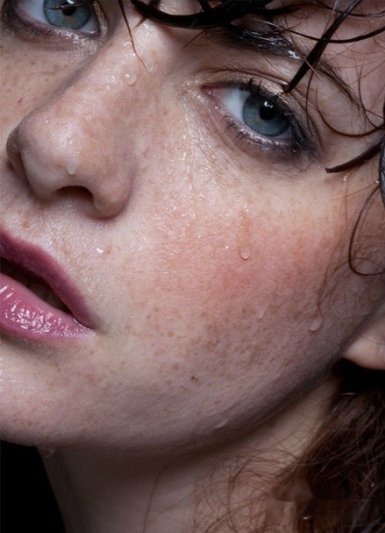 ps如何美白照片
385x533 - 51KB - JPEG
 ps中美白
ps中美白
500x445 - 31KB - JPEG
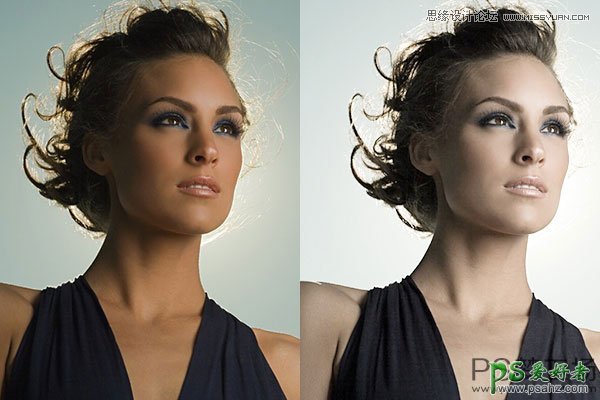 Ps人物美白教程:给偏暗的国外美女照片
600x400 - 45KB - JPEG
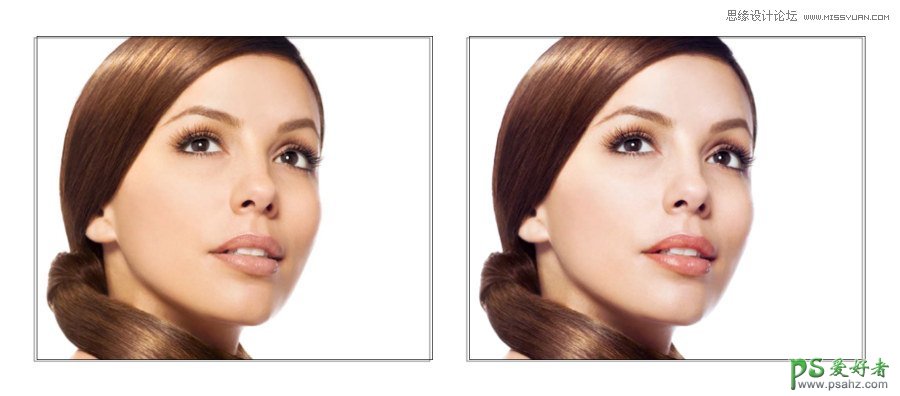 photoshop给美女照进行肤色美白处理-PS
900x396 - 46KB - JPEG
 ps怎么瘦脸美白
556x565 - 173KB - JPEG
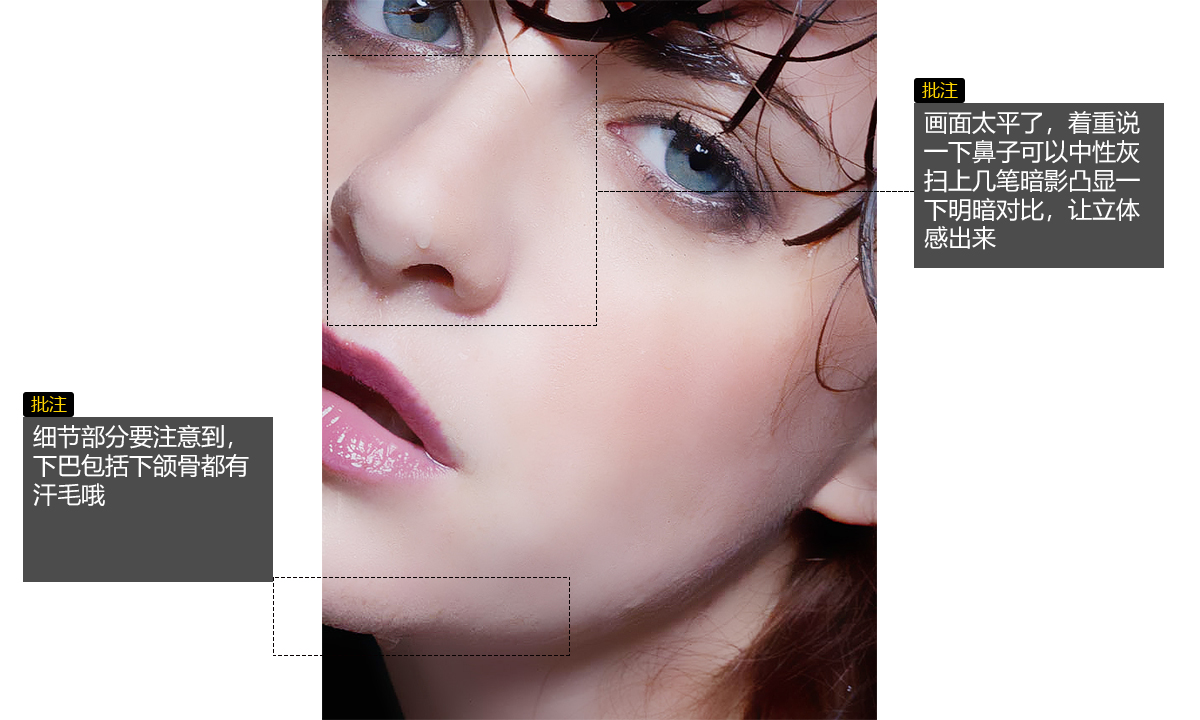 PS怎么美白-用通道计算实现人物祛斑美白
1200x720 - 392KB - JPEG
 ps怎么美白
500x889 - 78KB - JPEG
 ps怎么瘦脸美白
720x568 - 198KB - JPEG
 怎么用ps磨皮祛痘美白
533x300 - 25KB - JPEG
 怎么用ps磨皮祛痘美白
500x367 - 103KB - PNG
 ps怎么瘦脸美白
581x405 - 122KB - JPEG
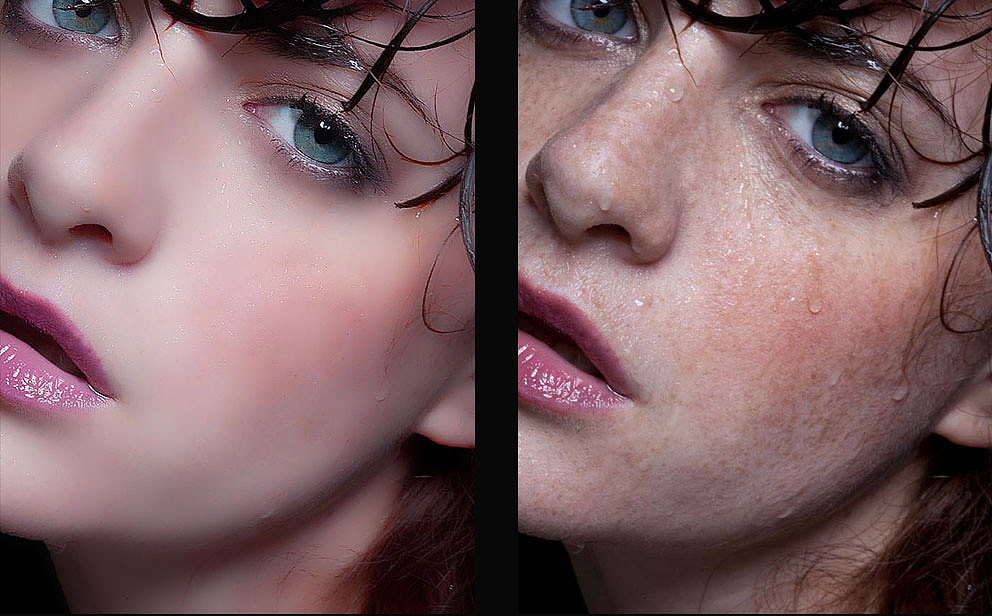 PS怎么美白|摄影|修图\/后期|LLZM - 原创
992x616 - 126KB - JPEG
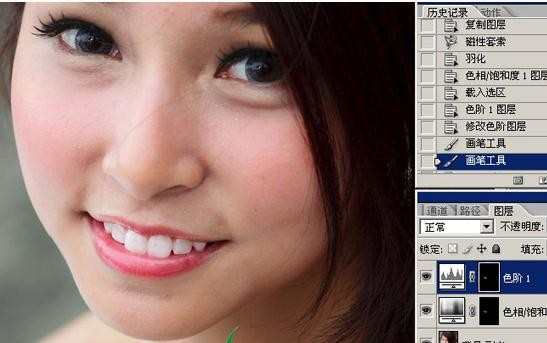 如何用ps美白牙齿
547x343 - 24KB - JPEG
